リソース権限設定
グループ設定でモデル・アシスタント・知識ベースなどの可視性を設定し、メンバーの AI 作業環境を精密に定義します。
入口パス: グループ管理 → 対象グループの 設定 ボタンをクリック → 左側の リソースの可視性 パネルを展開。
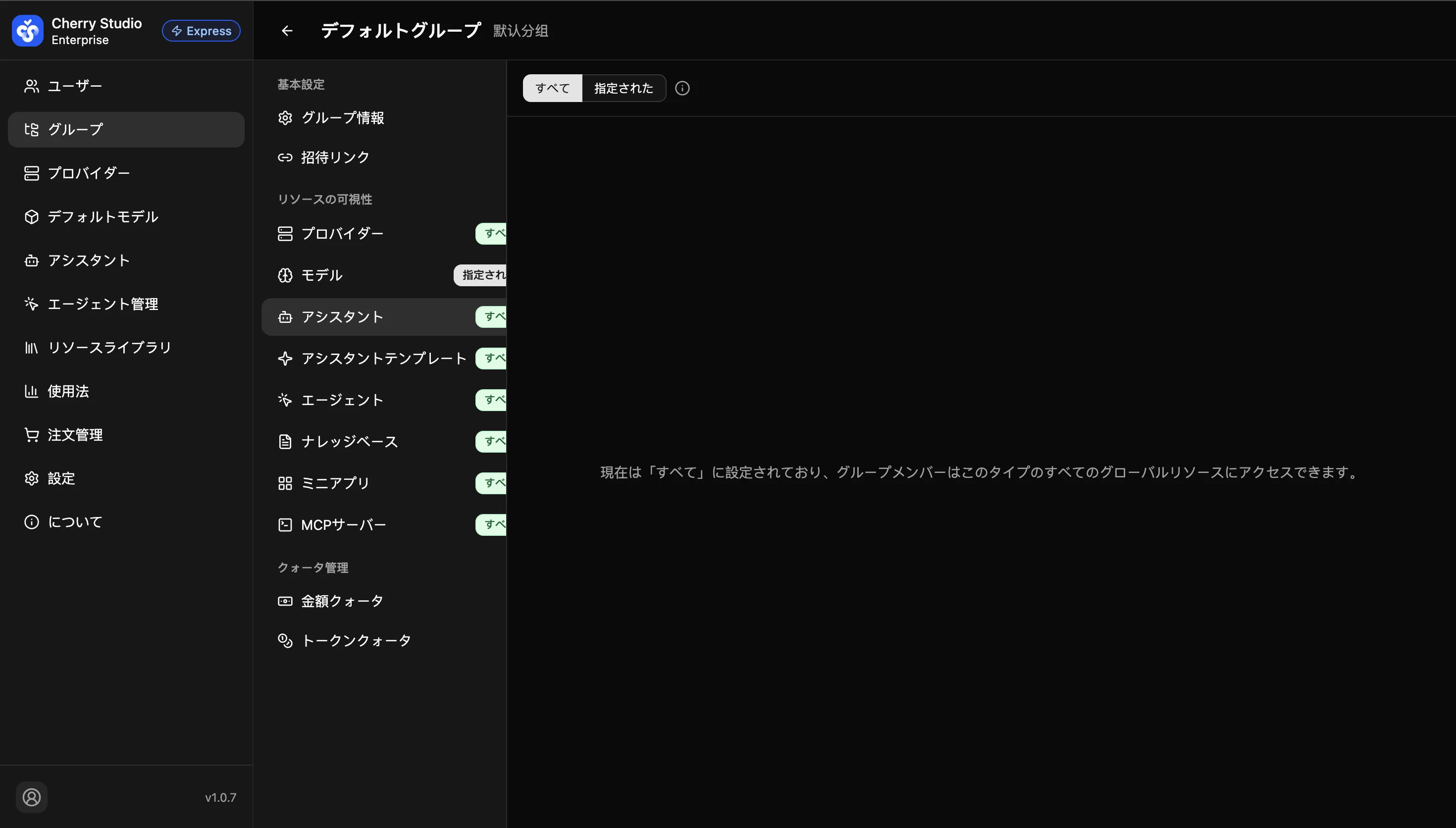
アシスタント権限の設定
Cherry Studio クライアント左側の「アシスタント」欄に表示されるプリセットエージェントを制御します。
- すべて:企業ライブラリの全アシスタントにアクセス可能。
- 指定:(推奨) 必要なアシスタントのみを選択し、UI を簡潔に保つ。
手順:
- グループ設定ページの左側で リソースの可視性 を展開し、アシスタント タブをクリック。
- 上部の 指定 トグルボタンをクリック。
- リストから対象アシスタントを選択(例:
翻訳アシスタント、コードレビュー担当)。
モデル権限の設定
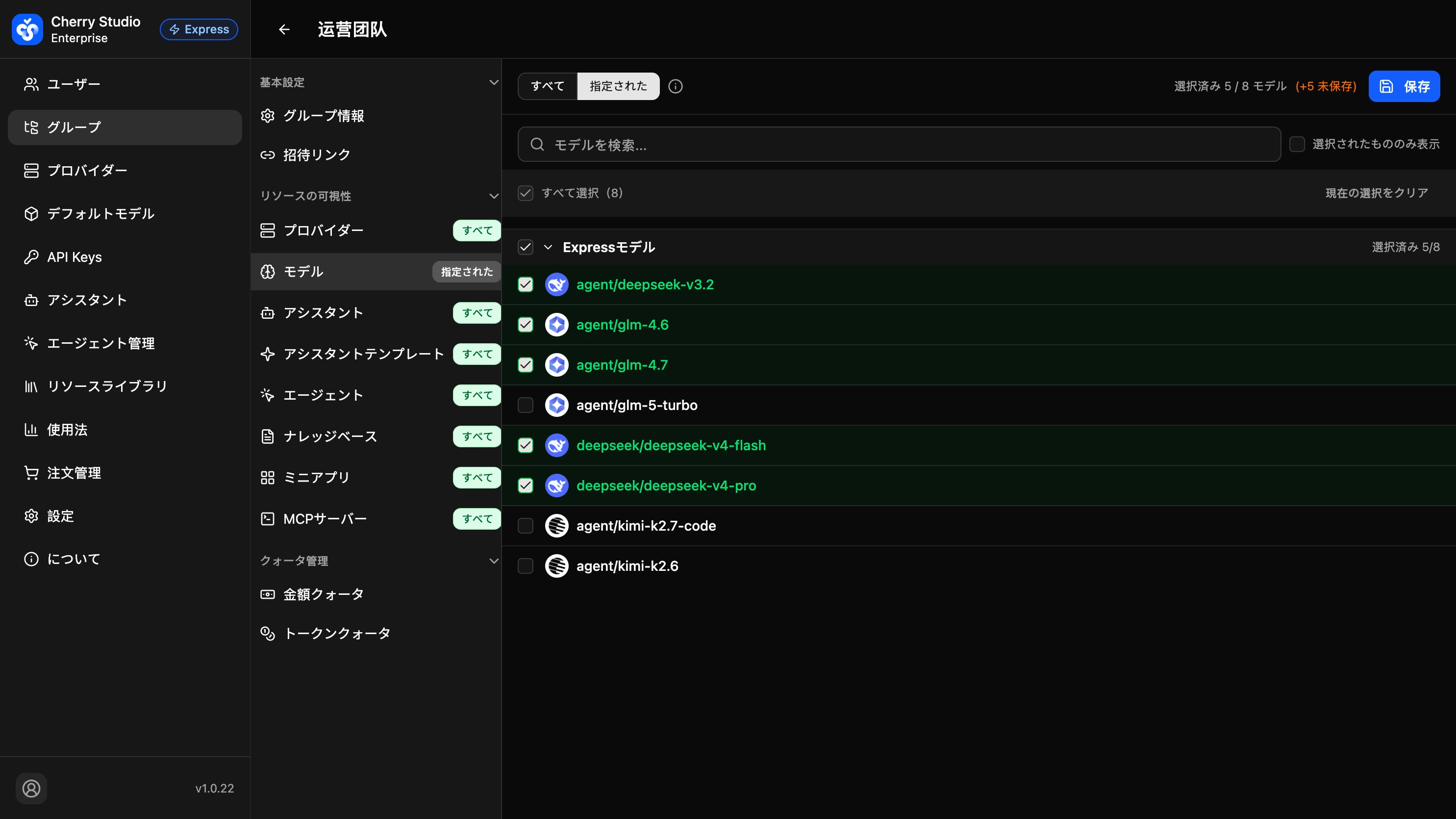
チャット画面上部のモデル選択で使用できる LLM を制御します。
コスト制御のヒント: モデル権限の設定は API 支出を抑える最も有効な手段です。Qwen3-Max、DeepSeek-V4 など高価なモデルはコア部門に限定することを推奨します。
手順:
- 左側の モデル タブをクリック。
- 上部の 指定 トグルボタンをクリック。
- 設定済みのモデルプロバイダーが一覧表示されます。
- 以下が可能:
- プロバイダー単位で全選択: プロバイダー名横のチェックで一括許可。
- モデル単位で選択: プロバイダーを展開し Model ID(例:
qwen3-max、deepseek-v4)を指定。
- 検索ボックスでモデル名を検索。
- 選択済みのみ表示 にチェックして割り当て内容を確認。
その他のリソース可視性設定
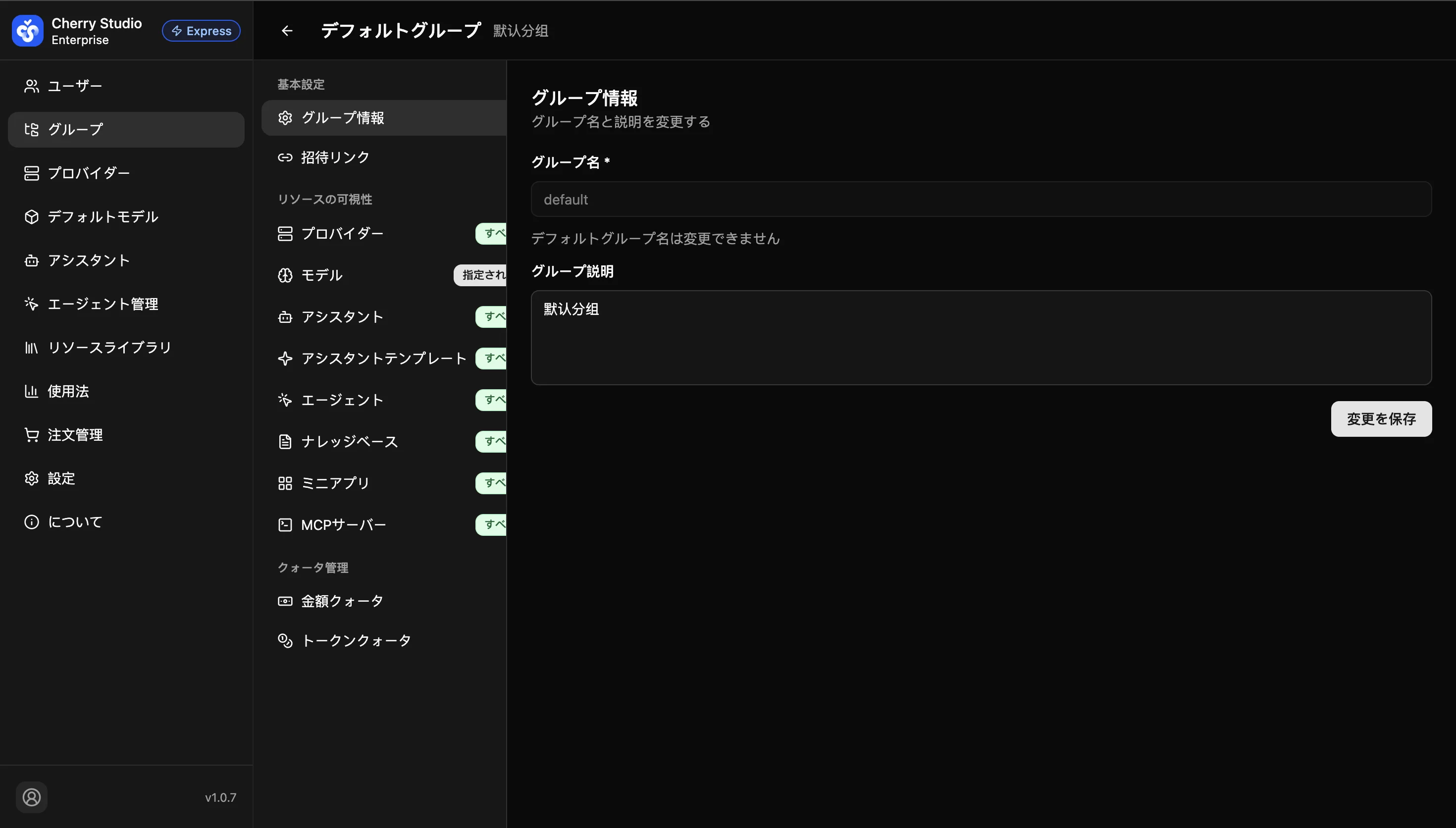
アシスタントとモデル以外にも、グループ設定ページでは以下のリソースの可視性を制御できます。設定方法は上記と同様です。
| タブ | 説明 |
|---|---|
| サービスプロバイダー | このグループに表示するモデルプロバイダーを制御。 |
| アシスタントテンプレート | リソースライブラリで表示するアシスタントテンプレートを制御。 |
| エージェント | このグループに表示するエージェントを制御。 |
| 知識ベース | 表示する知識ベースリソースを制御。 |
| ミニプログラム | 表示するミニプログラムを制御。 |
| MCP サービス | 表示する MCP サーバーを制御。 |
各タブは「すべて」と「指定」の 2 モードに対応しています。上記のアシスタント・モデル権限と同様の手順で設定してください。
クォータ管理
トークンクォータ
グループ設定ページの左側で クォータ管理 を展開 → トークンクォータ タブをクリックすると、トークンベースの使用量上限を設定できます。
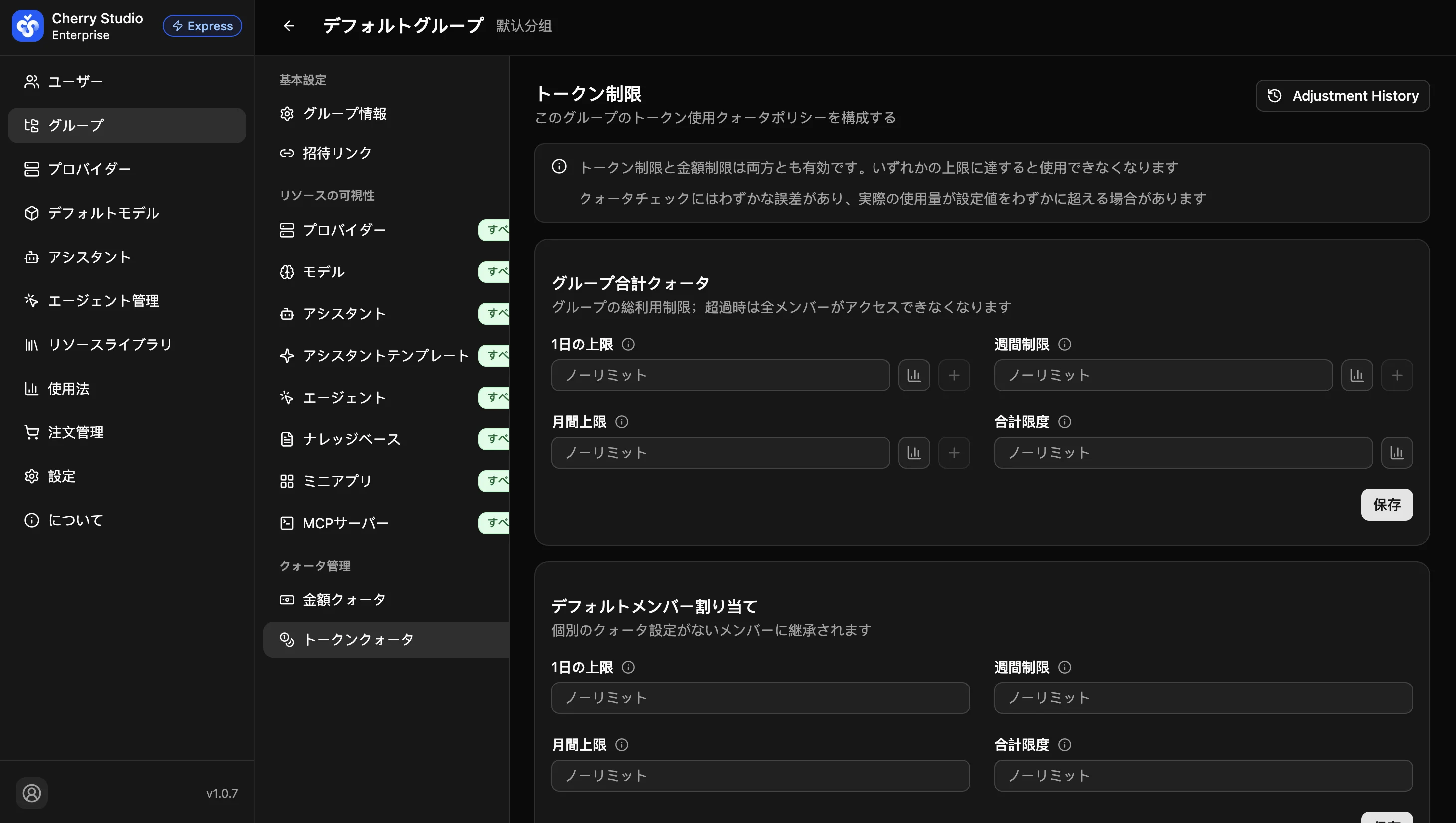
トークンクォータは 3 つのレベルで設定します:
1. グループ総クォータ
グループ全体の使用量上限を設定します。超過すると全メンバーの使用がブロックされます。
| 設定項目 | 説明 |
|---|---|
| 日次制限 | 1日の使用量上限、翌日自動リセット |
| 週次制限 | 週間の使用量上限、毎週自動リセット |
| 月次制限 | 月間の使用量上限、毎月自動リセット |
| 総制限 | 累計使用量上限、自動リセットなし |
2. デフォルト個人クォータ
個別設定のないメンバーに適用されるデフォルト上限です。特定ユーザーに異なる制限を設定する場合は、ユーザー管理で個別に設定できます。
3. メンバー枠上限(Member Quota Cap)
グループ管理者がメンバーに設定できるクォータの最大値です。グループ管理者が過大なクォータを割り当てることを防止します。
Token 制限と金額制限は同時に適用されます。いずれかの上限に達すると使用がブロックされます。空欄は無制限を意味します。
金額クォータ
グループ設定ページの左側で クォータ管理 を展開 → 金額クォータ タブをクリックします。金額クォータは、Token 数ではなく金額ベースでグループおよびメンバーの API 使用コストを管理します。
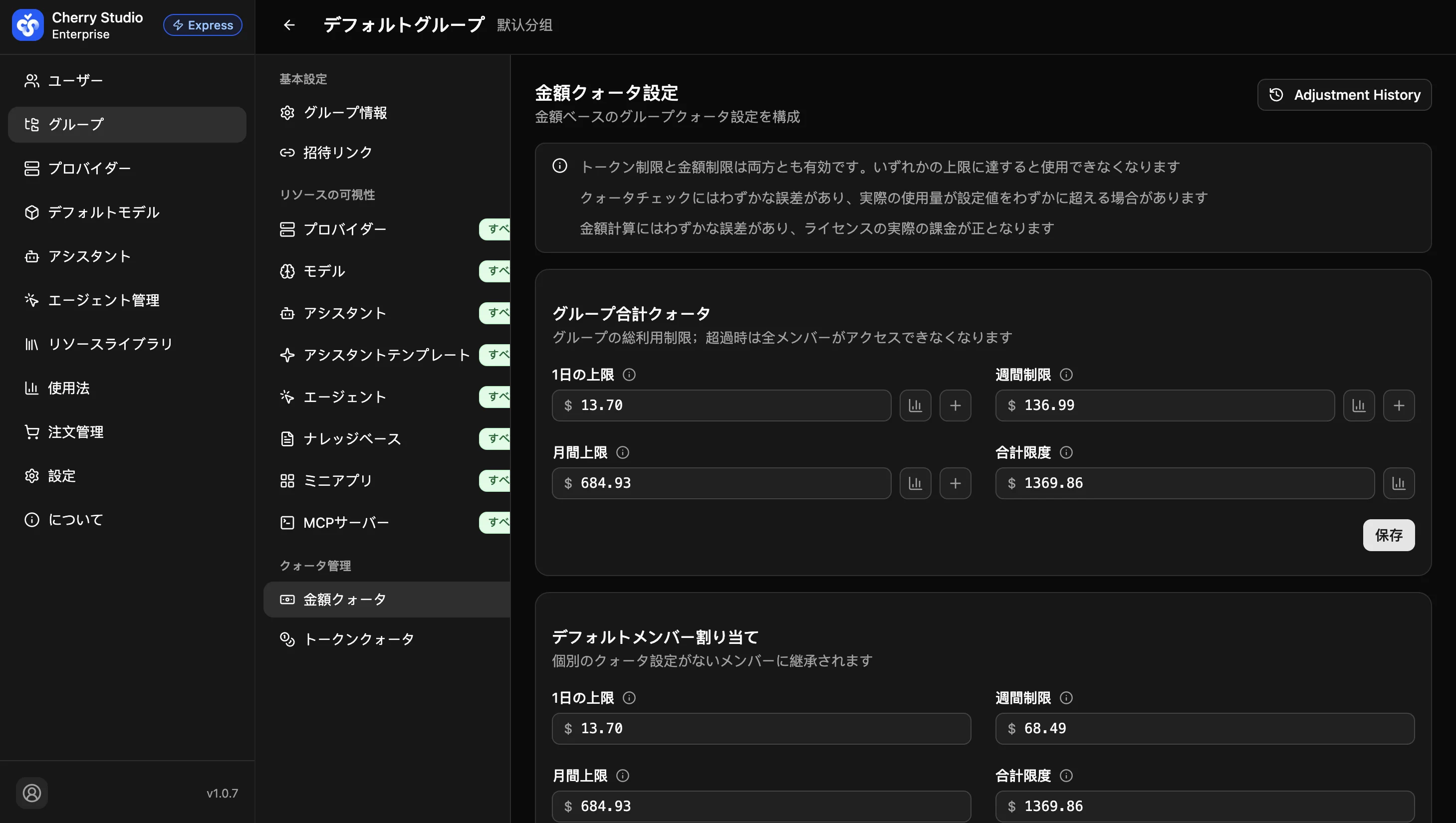
トークンクォータと同様に、金額クォータは 3 つのレベルで設定します:
1. グループ合計クォータ
グループ全体の金額使用上限です。超過すると全メンバーの使用がブロックされます。日次・週次・月次・合計の 4 次元をサポートします。
2. デフォルトメンバー割り当て
個別設定のないメンバーが継承するデフォルト値です。
3. メンバー枠上限
グループ管理者がメンバーに設定できるクォータの最大値です。
Token 制限と金額制限は同時に適用されます。いずれかの次元が上限に達すると、ユーザーの以降の API 呼び出しはブロックされます。
一時クォータ加算
クォータ管理 → 金額クォータ または トークンクォータ のページでは、期間型の各上限フィールド(1日 / 週間 / 月間)の右側に + 一時加算ボタンがあります。グループ合計クォータ または デフォルトメンバー割り当て の当期のみに追加枠を注入でき、常設のクォータ値は変更されません。
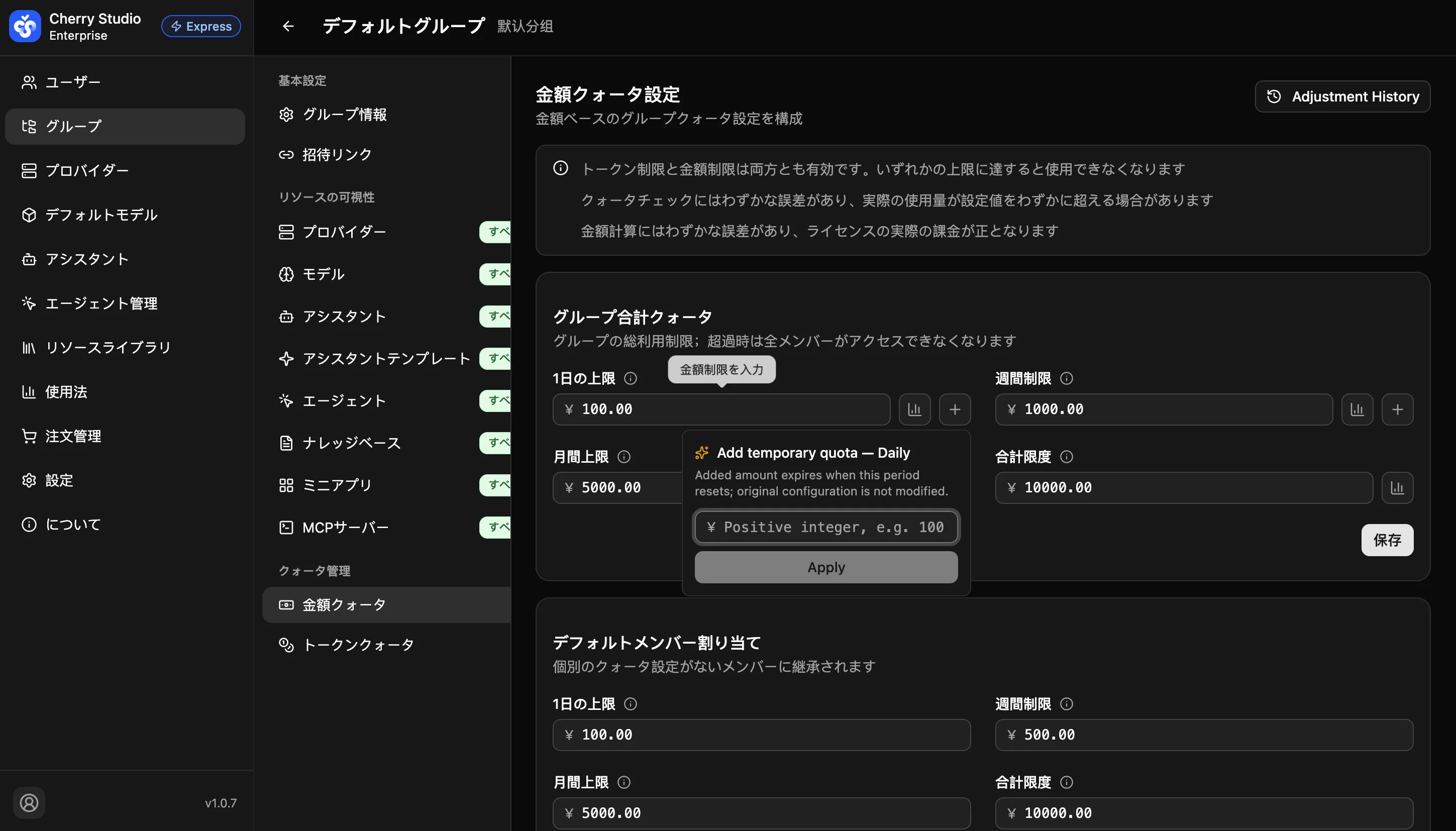
操作方法:
- 上限フィールド右側の + ボタンをクリック → ポップオーバーで追加額を入力 →
Applyをクリック。 - 追加された分は期間の自動リセット時に失効し、保存済みの上限値は変更されません。
- 合計限度 フィールドは一時加算をサポートしません(自動リセット機構がないため)。
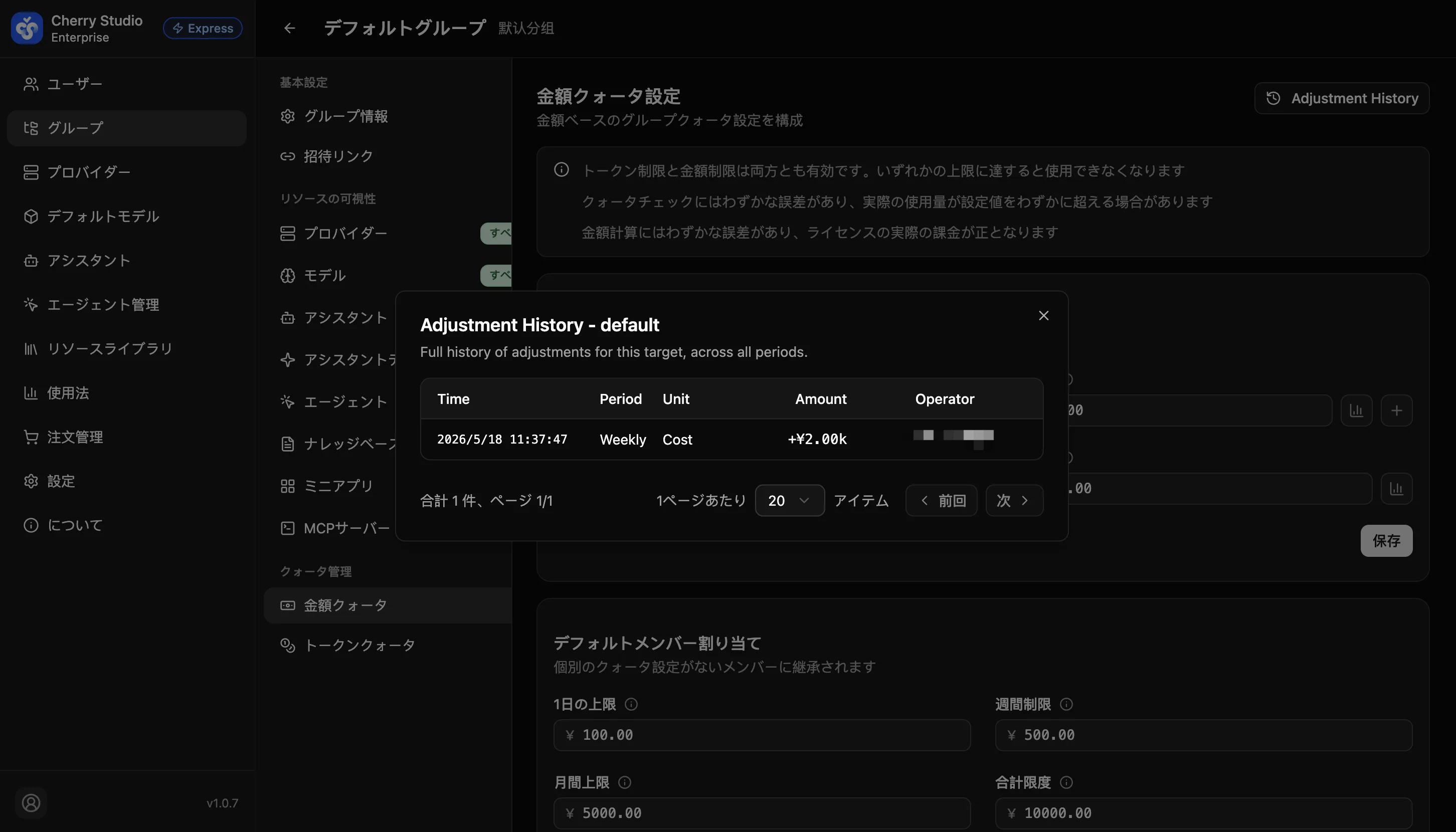
履歴の確認: ページ右上の Adjustment History ボタンをクリックすると、当該グループの全期間にわたる加算履歴ダイアログが開きます。
権限設定の検証
正しく設定されているか確認するため、簡易テストを行います:
- テストユーザーを作成し新グループに割り当て。
- テストアカウントでクライアントにログイン。
- チェック A: 新規チャットでモデル一覧を開き、選択したモデル のみ が表示されることを確認。
- チェック B: アシスタントライブラリで許可済みのアシスタントのみ表示されることを確認。