アカウント開設と利用開始
Cherry Studio エンタープライズ版を素早く開始 — アカウント登録するだけでクラウド上で利用開始できます
所要時間:約 5 分 — デプロイ不要、登録するだけ
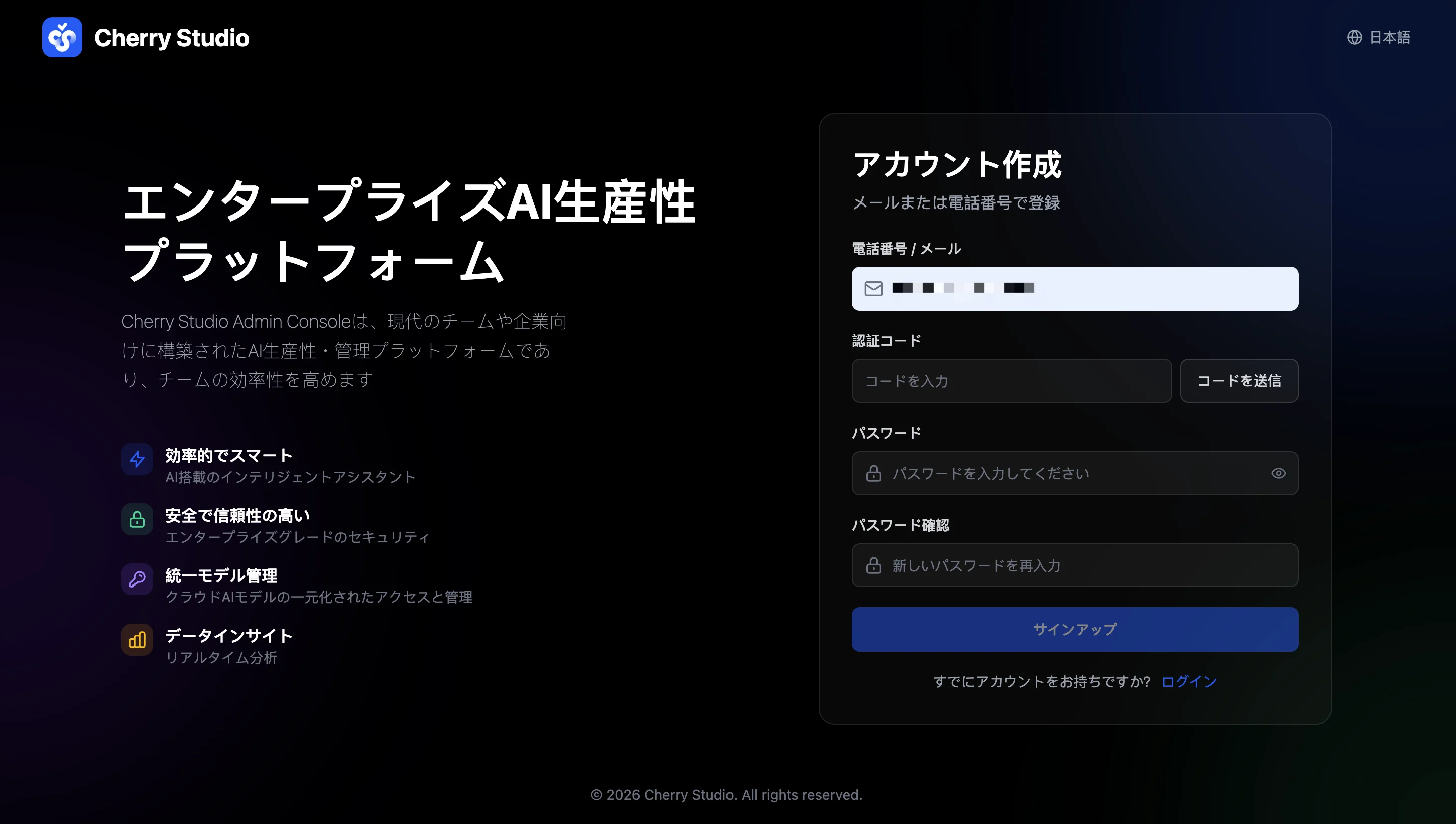
ステップ 1:アカウント登録
Cherry Studio エンタープライズ版の公式サイトで、電話番号またはメールアドレスを使用して管理者アカウントを登録します。認証コードとパスワードを入力し、「登録」をクリックしてください。
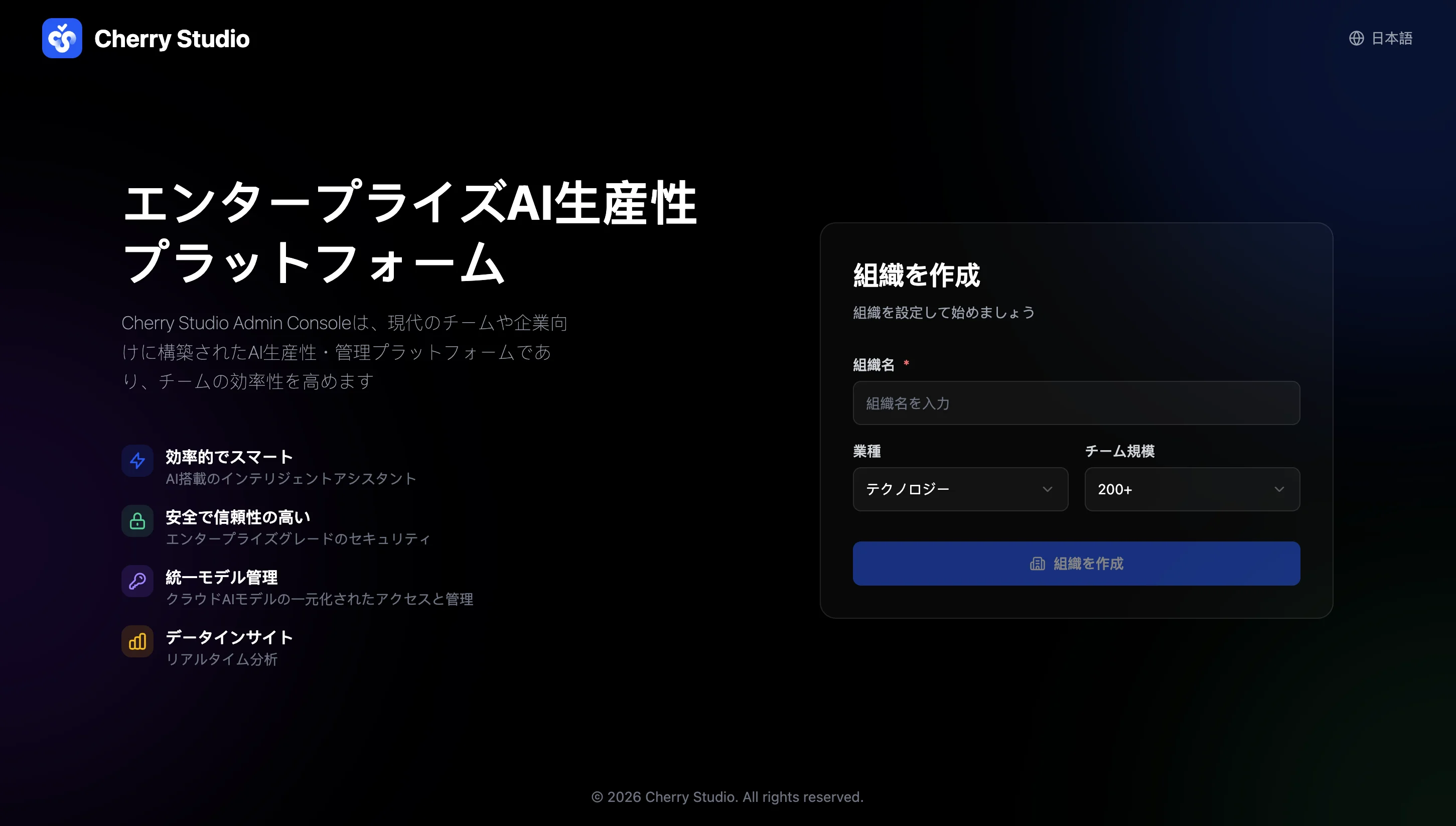
ステップ 2:組織を作成
登録完了後、システムが組織の作成を案内します。組織名を入力し、業種とチーム規模を選択して「組織を作成」をクリックしてください。
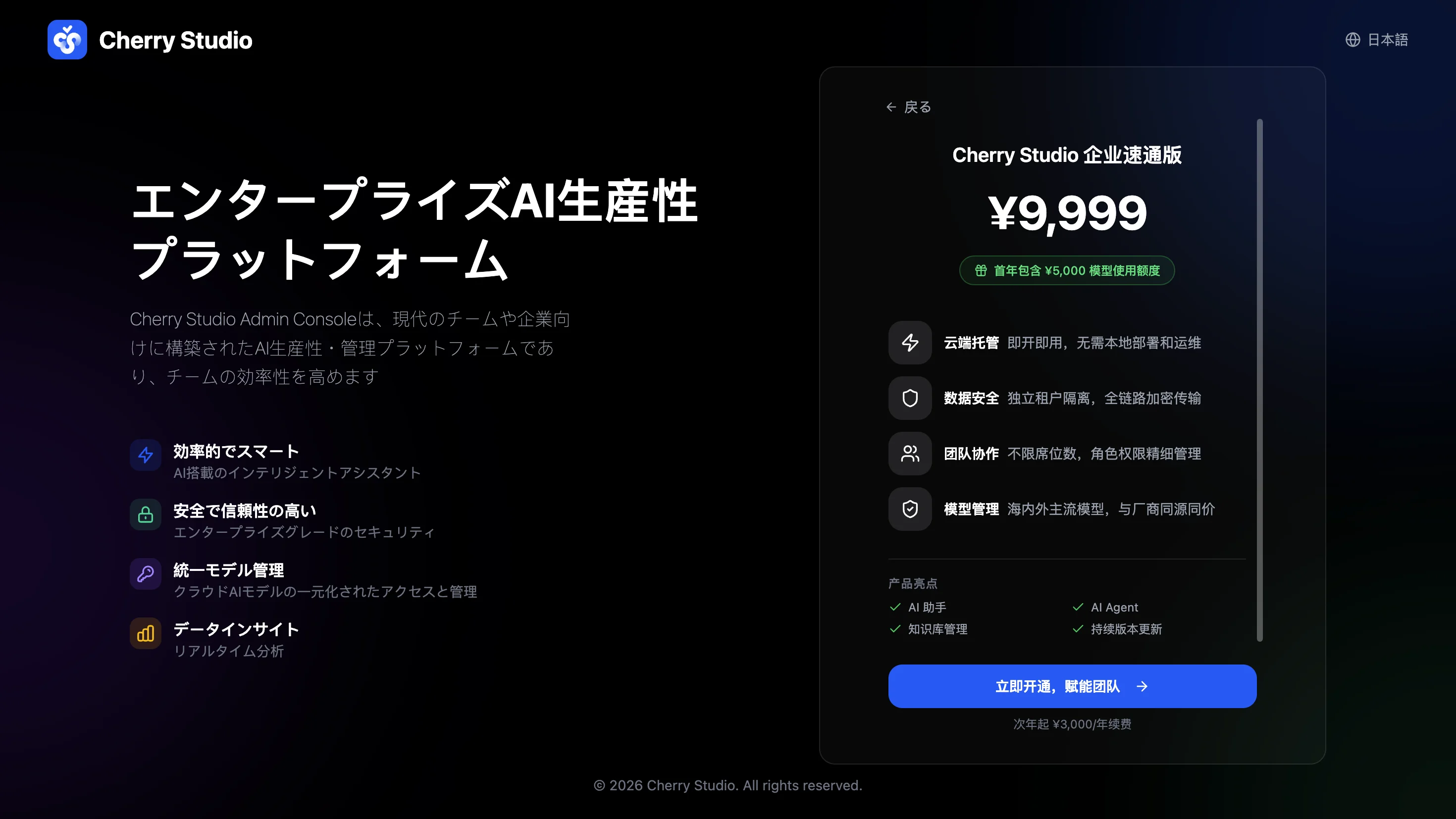
ステップ 3:プランを選択
ニーズに合ったサブスクリプションプランを選択します。「今すぐ開通」をクリックして次へ進みます。
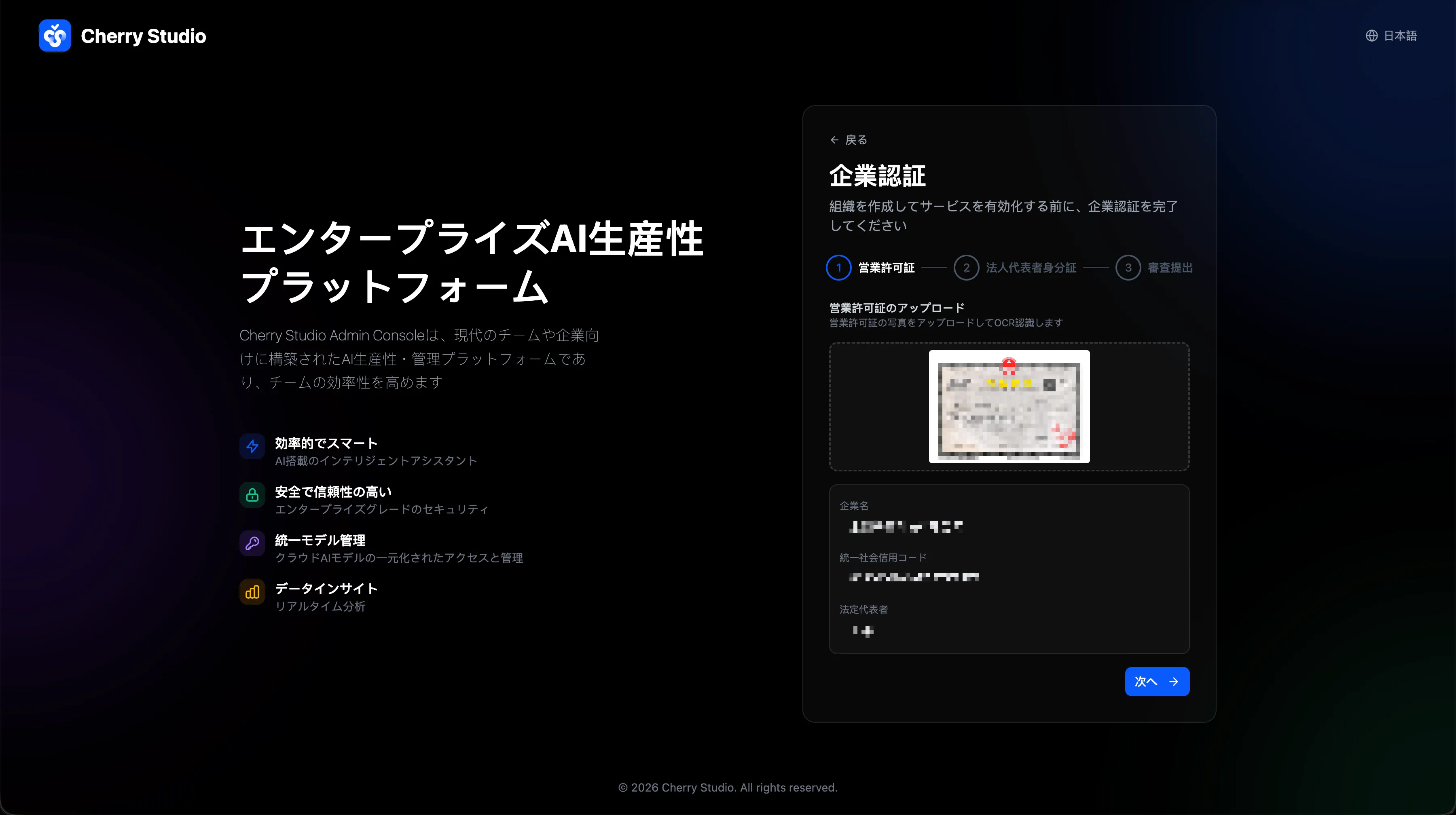
ステップ 4:企業認証
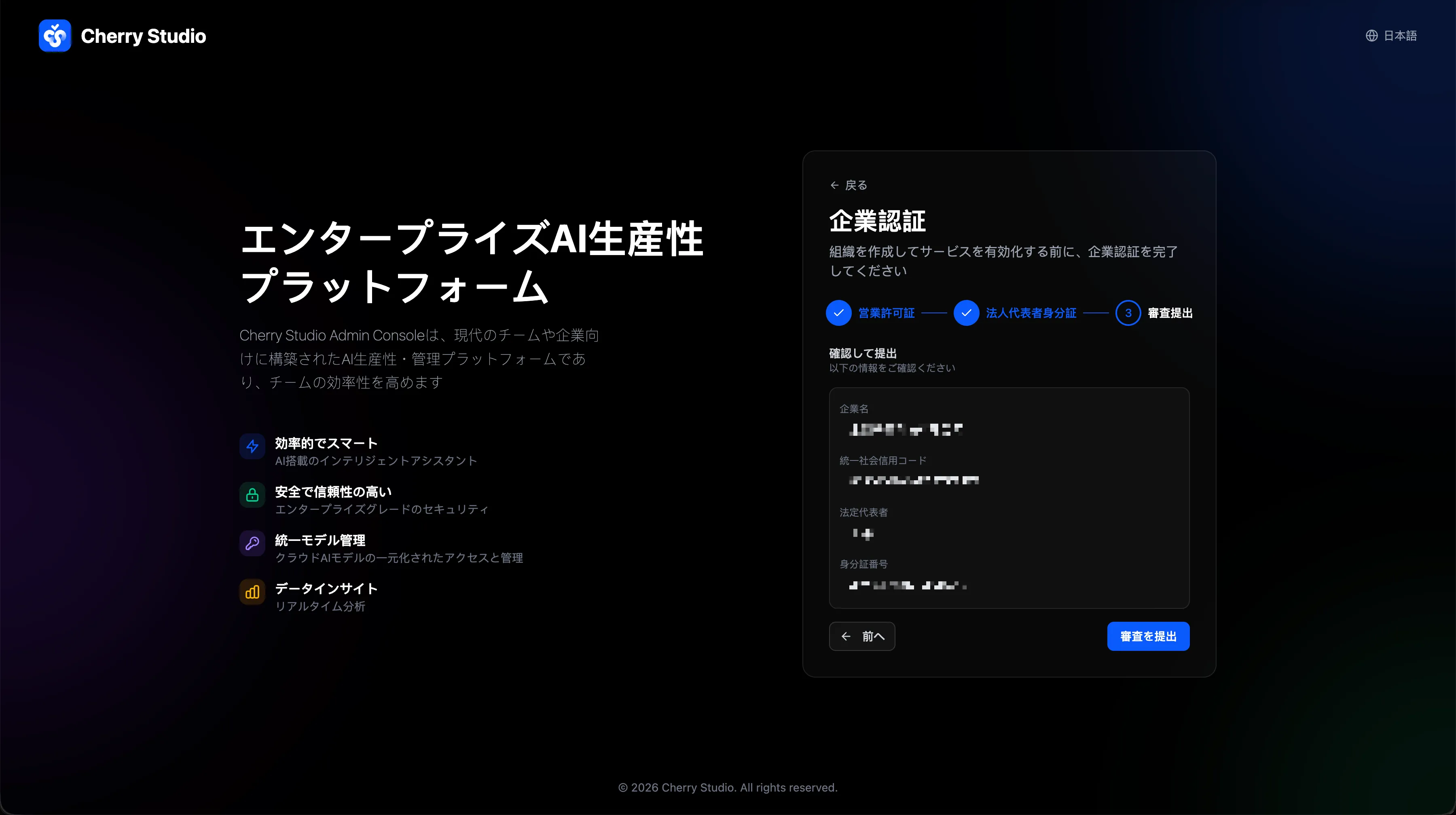
開通前に企業認証を完了する必要があります。認証フローは 3 ステップに分かれており、画面の指示に従って順に完了してください。
1. 営業許可証をアップロード — JPG・PNG 形式に対応(最大 5MB)。アップロード後、システムが OCR で企業名・統一社会信用コード・法定代表者を自動認識するため、手動入力は不要です。
2. 法定代表者の身分証をアップロード — 顔写真面と国章面をそれぞれアップロードすると、氏名と身分証番号が自動認識されます。
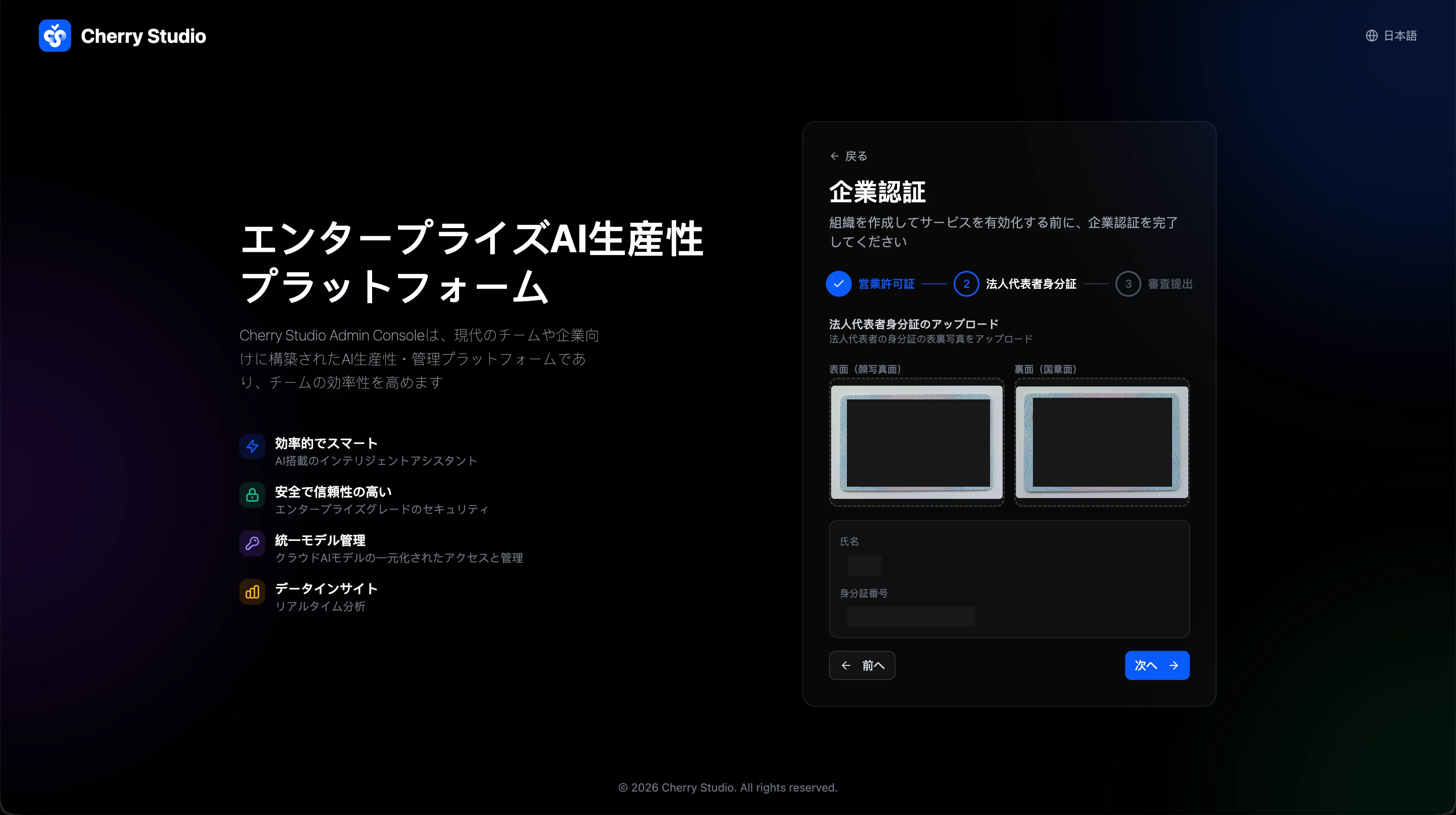
3. 審査に提出 — すべての情報を確認のうえ「審査に提出」をクリックします。承認後、サービスが有効化されます。
ステップ 5:お支払いと開通
企業認証が承認されると、注文概要ページに遷移します。注文内容を確認し、サービス契約およびコンプライアンス利用誓約書を読んでチェックを入れたら「注文を送信」をクリックしてください。
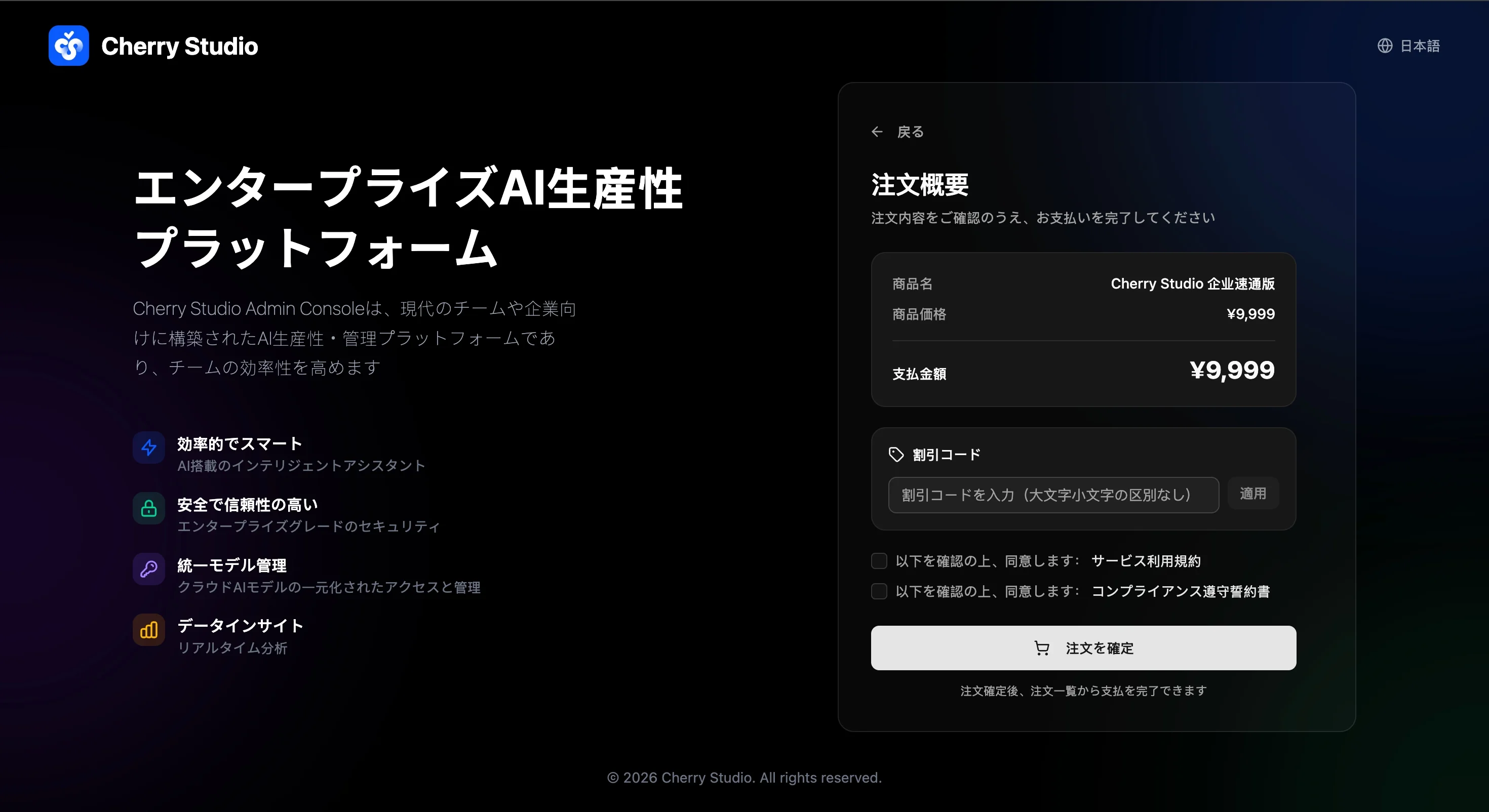
割引コードをお持ちですか?注文概要ページの「割引コード」欄にコードを入力し、「適用」をクリックしてください。詳細は 割引コードの使用 を参照。
ポップアップ表示される支払い方法ダイアログで、お支払い方法を選択します:
- Alipay — QR コードで即時決済、個人・小規模チーム向け
- 銀行振込 — 請求書発行が必要な企業向け
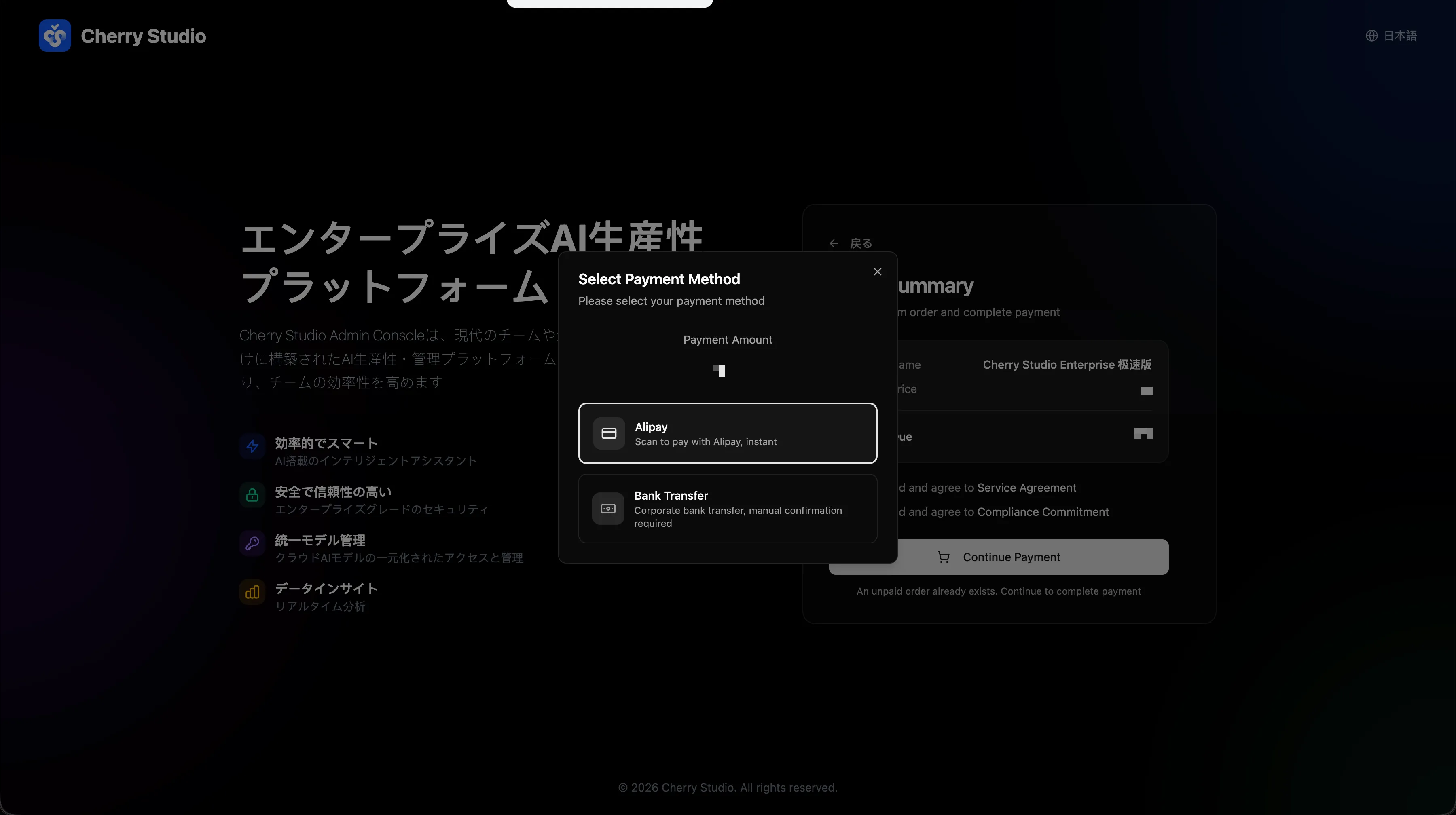
お支払い完了後、システムが自動的に組織のサービスをデプロイし開通します。通常、数分以内に完了します。
ステップ 6:メンバーを招待
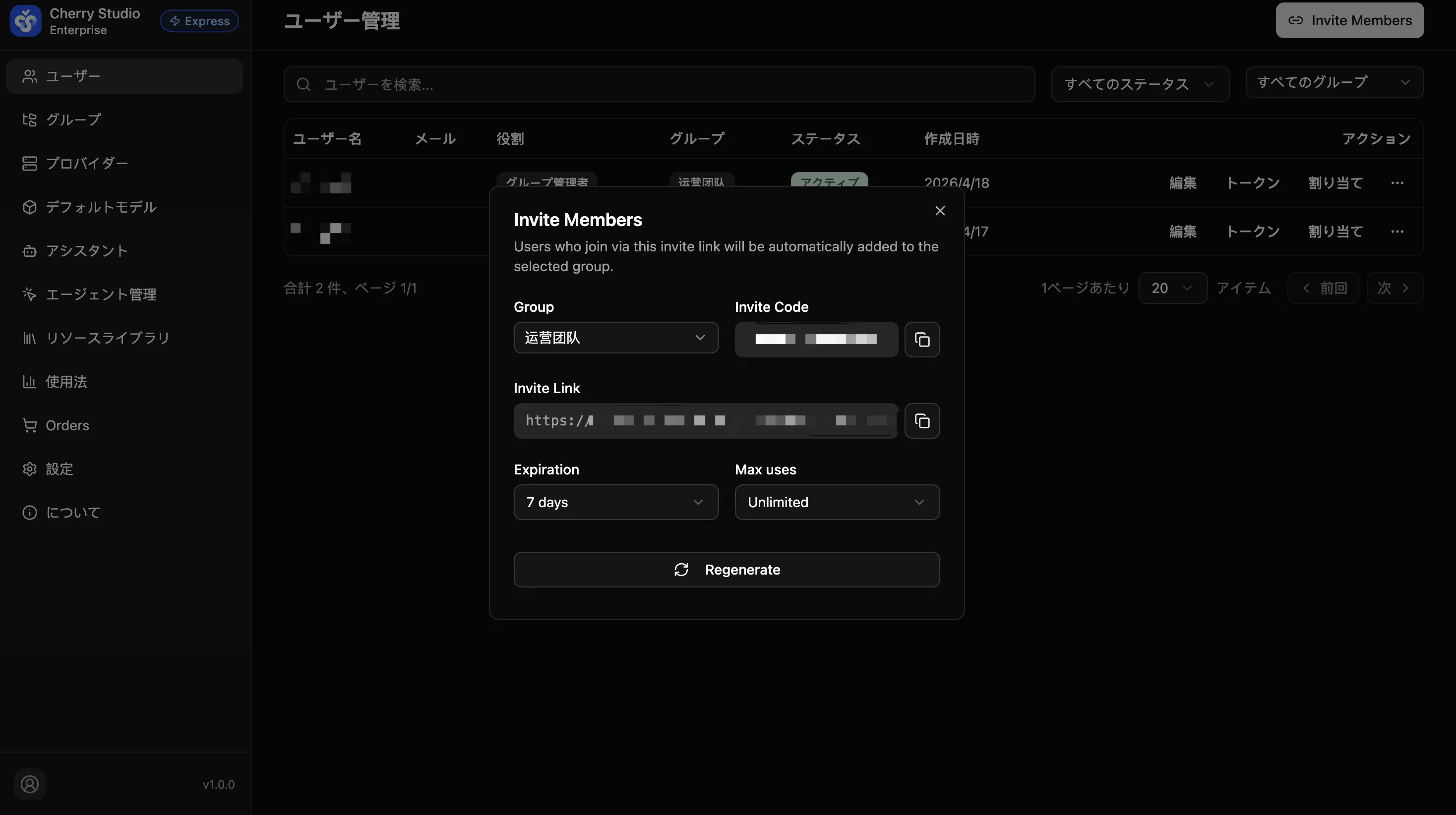
管理コンソールの「ユーザー管理」で「メンバーを招待」をクリックし、招待リンクを生成します。以下の設定が可能です:
- メンバーが参加するグループを指定(例:運営チーム、開発チームなど)
- 招待リンクの有効期限と最大使用回数を設定
- リンクをチームメンバーに共有 — クリックするだけで登録し、指定グループに自動参加
グループがまだ作成されていない場合は、先に グループの作成と編集 で設定してください。
ステップ 7:クライアントをダウンロード
Cherry Studio エンタープライズ版クライアントをダウンロードしてインストールします。
ステップ 8:ログインして使用開始
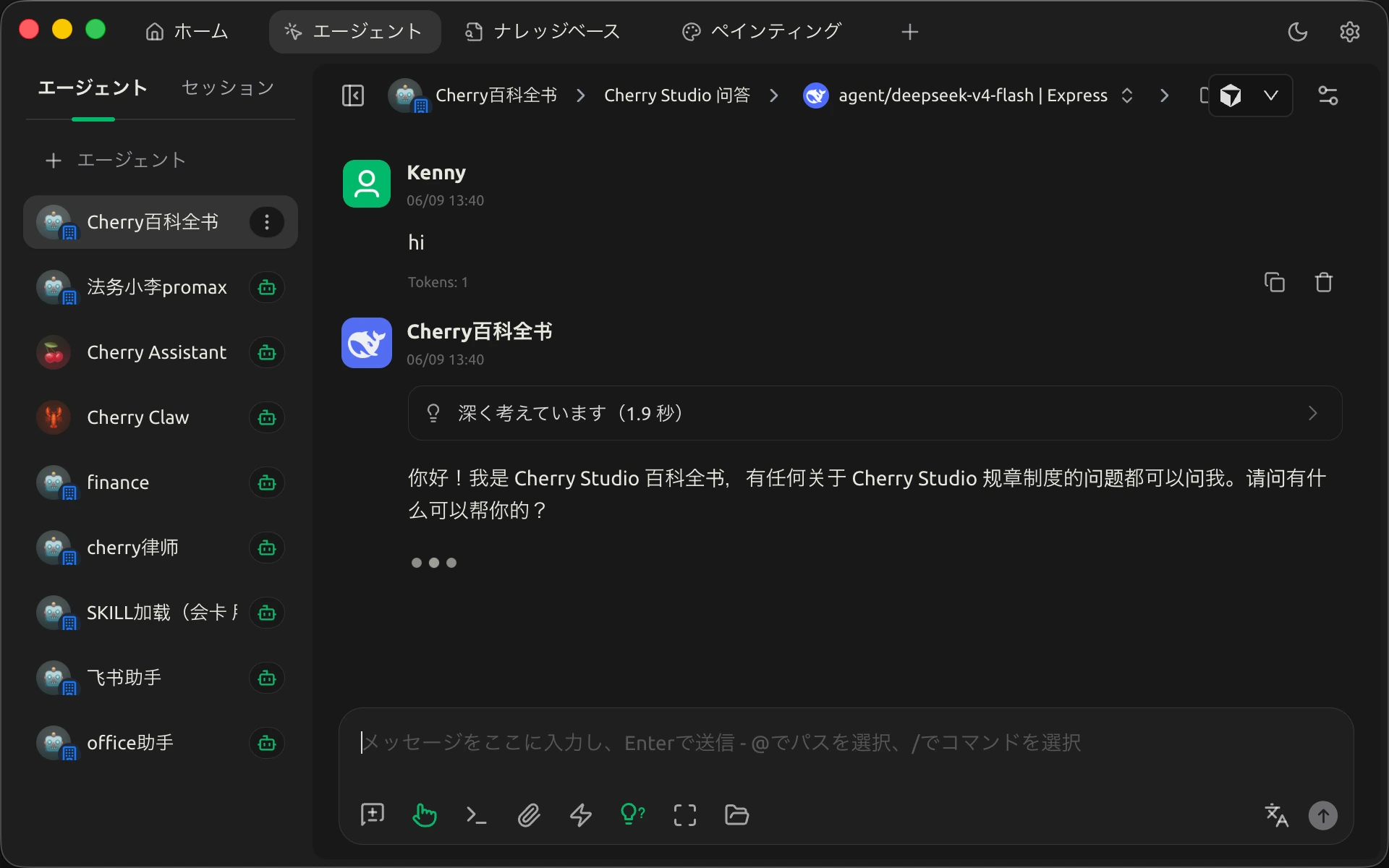
登録したアカウント、または招待リンクで作成したアカウントでクライアントにログインします。
エンタープライズ版は AI モデルサービス(DeepSeek、智譜 GLM、Kimi、MiniMax、Qwen など)が事前設定済みです。プロバイダーや API Key を手動で追加する必要はなく、ログイン後すぐに対話を開始できます。
Cherry Studio Enterprise を自社のインフラに導入する場合は、 セルフホスト導入ガイド(新しいウィンドウで開く)で導入方法と設定手順をご確認ください。