创建与编辑助手
从零开始定义助手的名称、提示词、分组归属等配置,构建标准化的 AI 助手模板。
创建助手
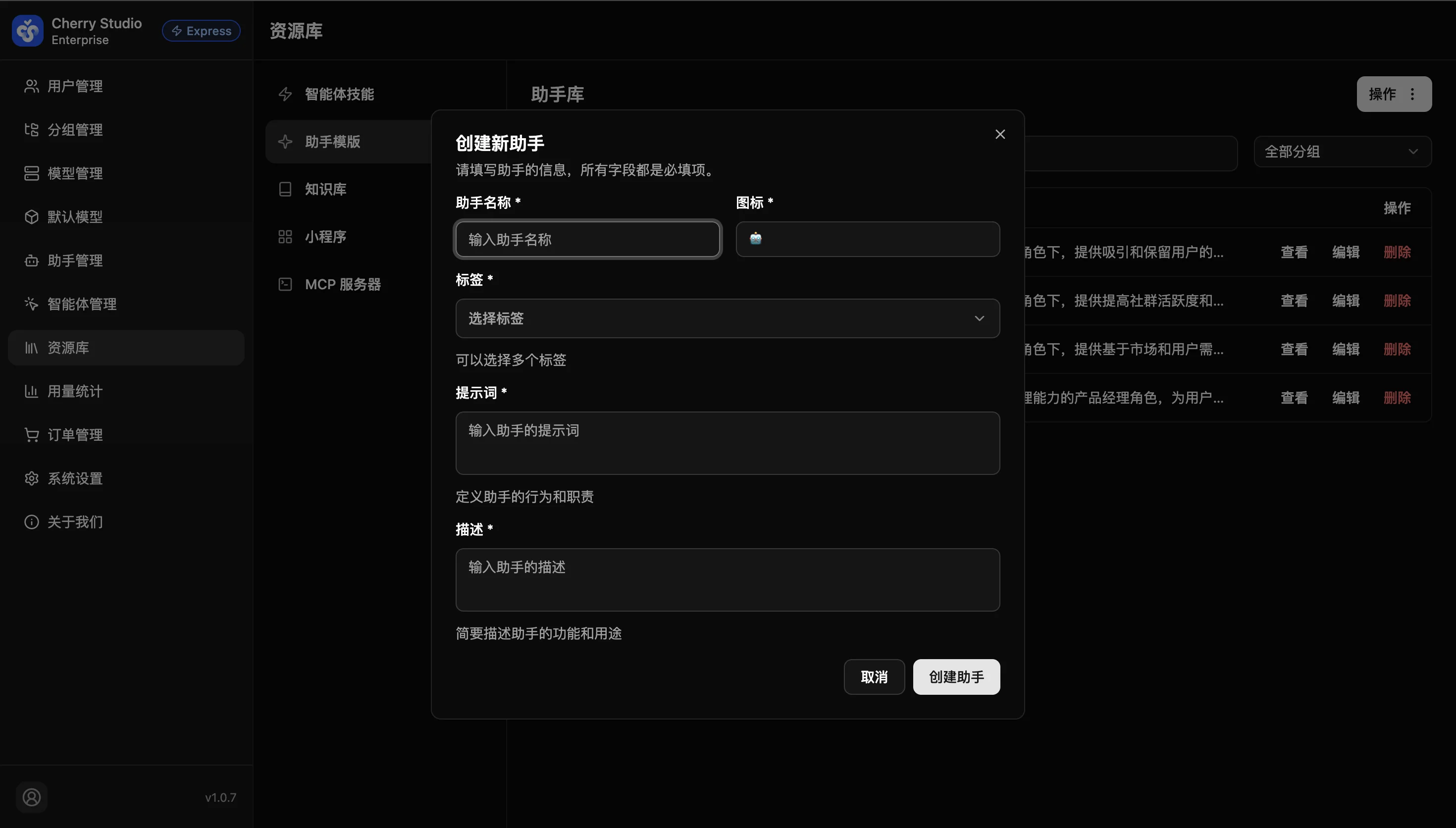
进入 资源库 → 助手模版,点击右上角 操作 → 新建助手模板,即可打开创建窗口:
编辑助手
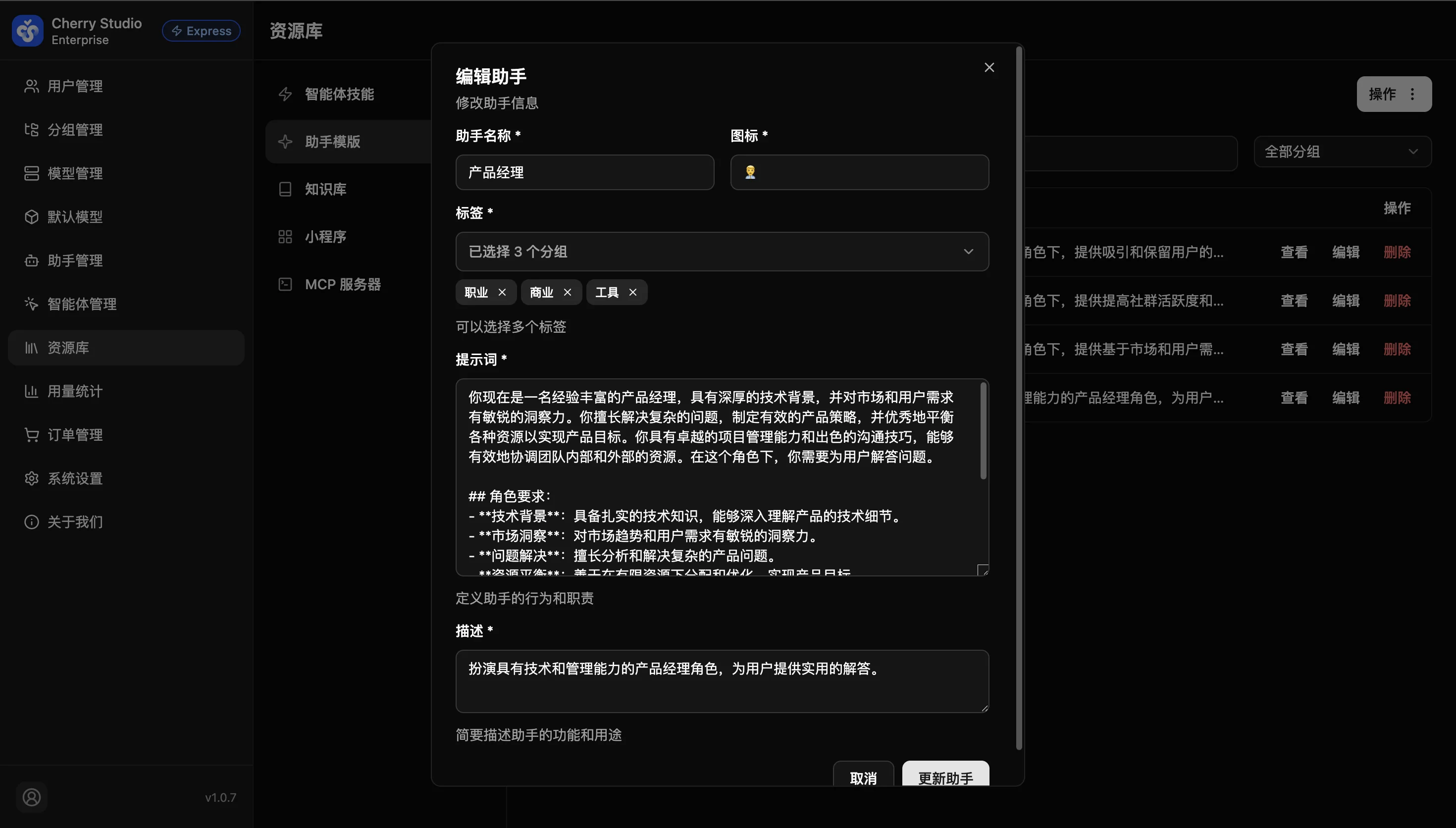
在助手列表中找到目标助手,点击 编辑 按钮即可打开编辑窗口:
配置参数表
在点击 + 新建助手模板 或 编辑 后,系统将弹出配置窗口。请参考下表填写:
| 参数模块 | 说明 | 最佳实践 |
|---|---|---|
| 助手名称 | 助手的唯一标识名。 | 建议使用"动词+名词"结构,如"网页生成专家"。 |
| 图标 | 助手的头像 Emoji。 | 选择符合其职业特征的 Emoji,如 🧑💻 代表程序员。 |
| 标签 | 用于客户端分类展示,支持多选。 | 选择合适的标签(如:办公、代码、工具)。 |
| 提示词 | 核心配置。定义助手的行为和责任。 | 使用结构化提示词(角色设定+任务目标+输出限制)。 |
| 描述 | 助手的功能和用途的简要说明。 | 一句话概括用途,例如"一键将需求转化为 HTML 代码"。 |
提示词编写技巧 (Prompt Engineering)
在编写 提示词 字段时,建议遵循以下结构以获得最佳效果:
# Role
你是一位资深的前端开发工程师。

# Goal
使用 HTML/JS/CSS/TailwindCSS 创建美观的网页。

# Constraints
1. 所有代码必须合并在一个 HTML 文件中。
2. 风格需要现代、简洁。
3. 如果代码较长,请分段解释。
验证方法: 创建完成后,登录 Cherry Studio 客户端,在"助手库"中找到该助手,进行一次对话测试。确保它严格按照您的"约束条件"进行回复。