资源权限配置
在分组设置中配置模型、助手、知识库等资源的可见性,精确定义成员的 AI 工作环境。
入口路径: 分组管理 → 点击目标分组的 设置 按钮 → 展开左侧 资源可见性 面板。
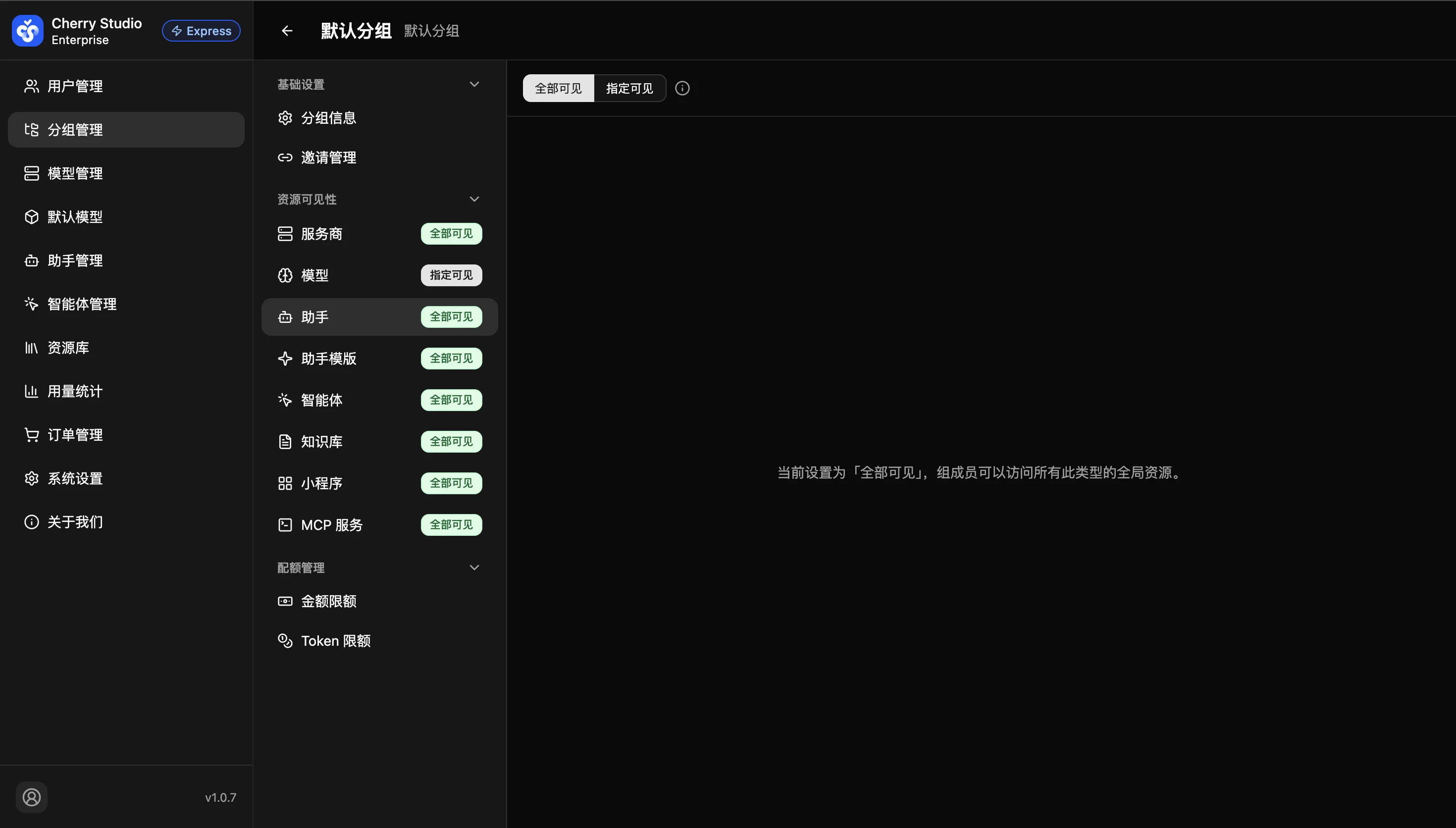
配置助手权限
控制该分组用户在 Cherry Studio 客户端左侧"助手"栏中可见的预设智能体。
- 全部可见:该组用户可访问企业库中的所有公共助手。
- 指定可见:(推荐) 仅选择该业务线需要的助手,保持界面简洁。
操作步骤:
- 在分组设置页面左侧,展开 资源可见性,点击 助手 Tab。
- 点击顶部的 指定可见 切换按钮。
- 在列表中勾选目标助手(如
翻译助手,代码审查员)。
配置模型权限
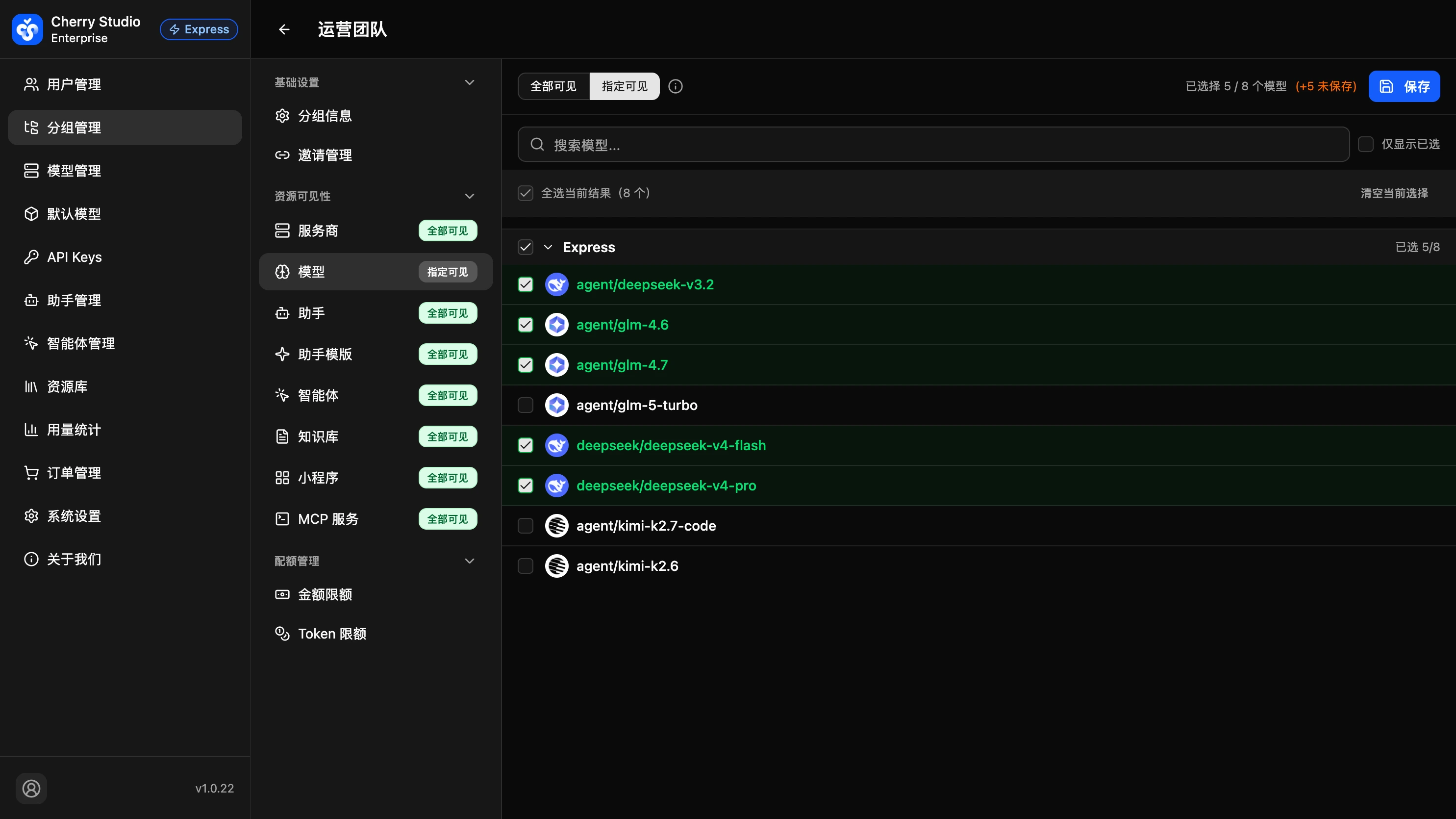
控制该分组用户在对话框顶部的模型下拉菜单中,可以选择哪些 LLM 进行对话。
成本控制提示: 合理配置模型权限是控制企业 API 支出的最有效手段。建议仅向核心研发或管理团队开放 Qwen3-Max、DeepSeek-V4 等高价模型。
配置步骤:
- 在左侧点击 模型 Tab。
- 点击顶部的 指定可见 切换按钮。
- 系统将列出所有已配置的模型服务商。
- 您可以进行以下操作:
- 按服务商全选: 勾选服务商标题旁的复选框,一键授权该服务商下的所有模型。
- 按模型单选: 展开服务商列表,仅勾选特定的 Model ID(如
qwen3-max,deepseek-v4)。
- 利用搜索框快速查找模型名称。
- 勾选 仅显示已选 复选框,二次确认分配的资源列表是否正确。
其他资源可见性配置
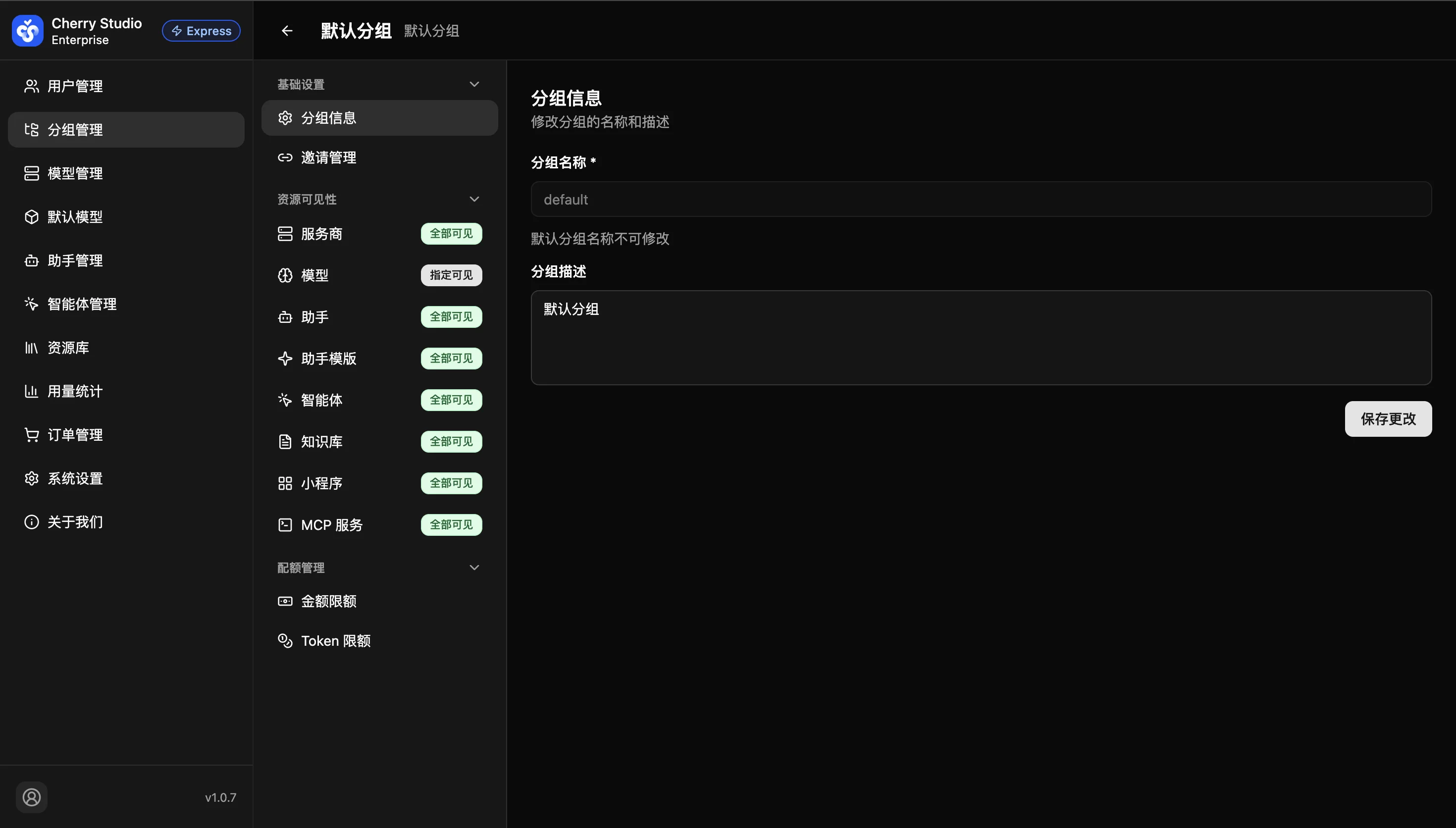
除助手和模型外,分组设置页面还提供以下资源维度的可见性控制,操作方式与上述类似:
| Tab | 说明 |
|---|---|
| 服务商 | 控制该分组可见的模型服务商。 |
| 助手模版 | 控制该分组在资源库中可见的助手模版。 |
| 智能体 | 控制该分组可见的智能体。 |
| 知识库 | 控制该分组可见的知识库资源。 |
| 小程序 | 控制该分组可见的小程序。 |
| MCP 服务 | 控制该分组可见的 MCP 服务器。 |
每个 Tab 均支持「全部可见」和「指定可见」两种模式。配置方式参考上方助手和模型权限的操作步骤。
配额管理
Token 限额
在分组设置页面左侧,展开 配额管理 → 点击 Token 限额 Tab,可为该分组设置 Token 维度的调用配额上限。
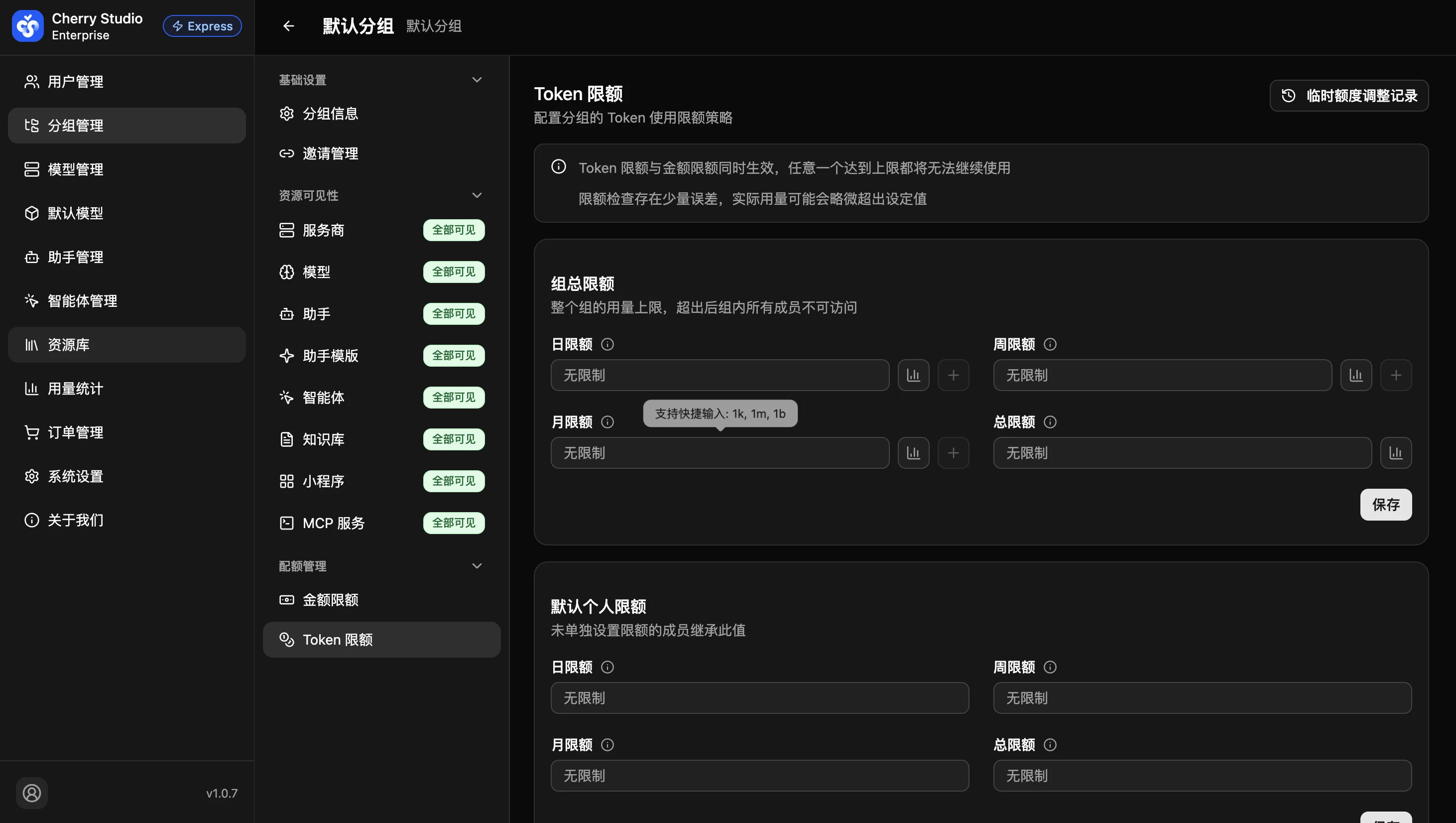
Token 限额分为三个层级:
1. 组总限额(Group Total Quota)
设置整个分组的用量上限,超出后该分组所有成员将无法继续使用。
| 配置项 | 说明 |
|---|---|
| 日限额 | 每日用量上限,次日自动重置 |
| 周限额 | 每周用量上限,每周自动重置 |
| 月限额 | 每月用量上限,每月自动重置 |
| 总限额 | 累计用量上限,不自动重置 |
2. 默认个人限额(Default Member Quota)
为未单独配置限额的组成员设置默认上限。如需为某个用户设置不同的限额,可在用户管理中单独配置。
3. 个人限额上限(Member Quota Cap)
组管理员为成员设置个人限额时不能超过此值。用于防止组管理员分配过高的配额。
Token 限额与金额限额同时生效,任一达到上限即会阻止后续使用。留空表示不限制。
金额限额
在分组设置页面左侧,展开 配额管理 → 点击 金额限额 Tab。金额限额以货币金额(而非 Token 数量)为维度,对分组及成员的 API 使用进行成本控制。
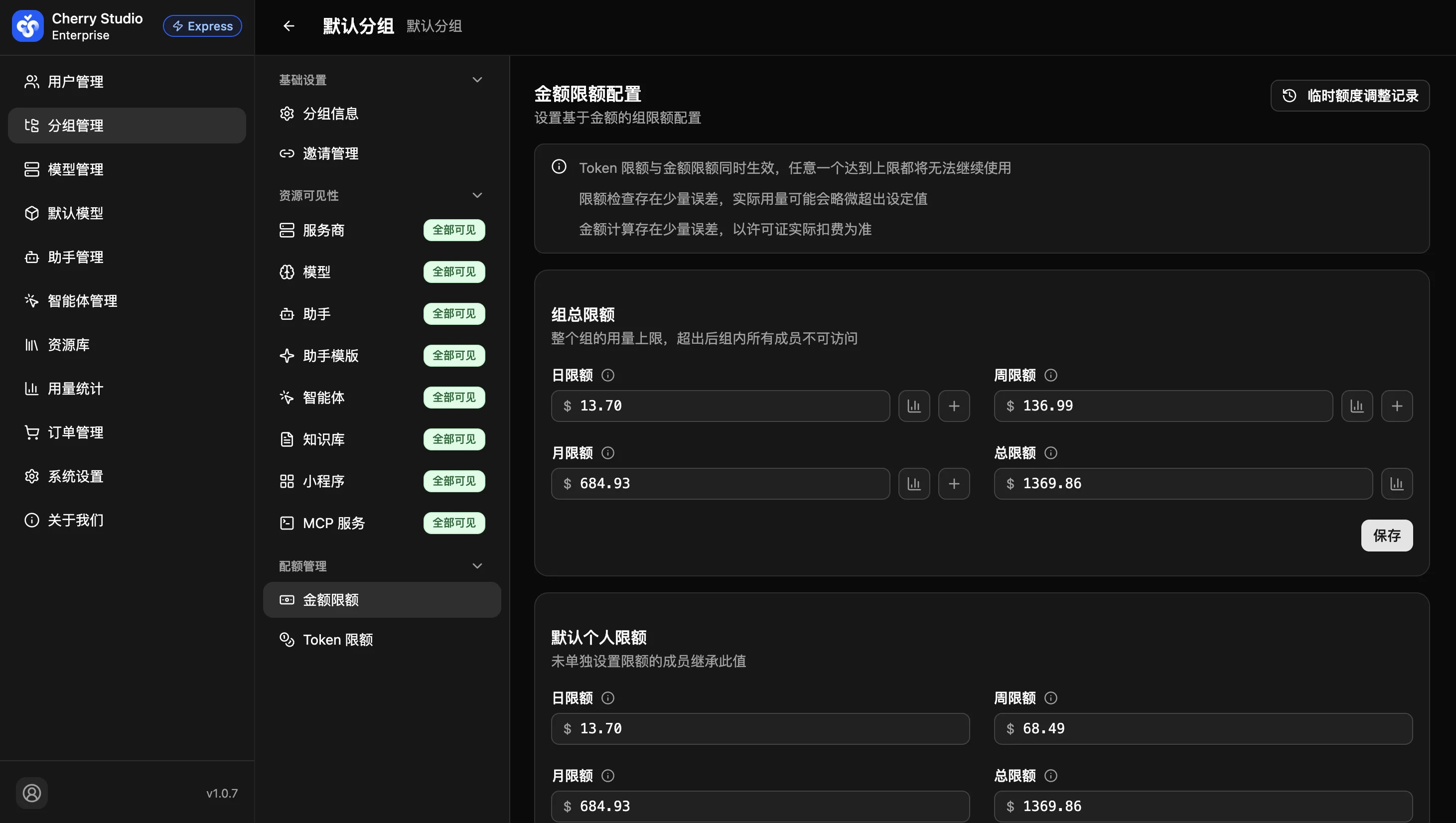
与 Token 限额类似,金额限额分为三个层级:
1. 组总限额
整个分组的金额用量上限,超出后该分组所有成员将无法继续使用。支持日限额、周限额、月限额和总限额四个维度。
2. 默认个人限额
未单独配置限额的成员将继承此默认值。
3. 个人限额上限
组管理员为成员设置个人限额时的最大值上限。
Token 限额与金额限额同时生效。任一维度达到上限,用户后续的 API 调用即会被阻止。
临时额度调整
在 配额管理 → 金额限额 或 Token 限额 页面,每个周期型限额字段(日/周/月)右侧有 + 临时加额按钮,可对 组总限额 或 默认个人限额 当前周期注入临时额度,无需修改原始配额。
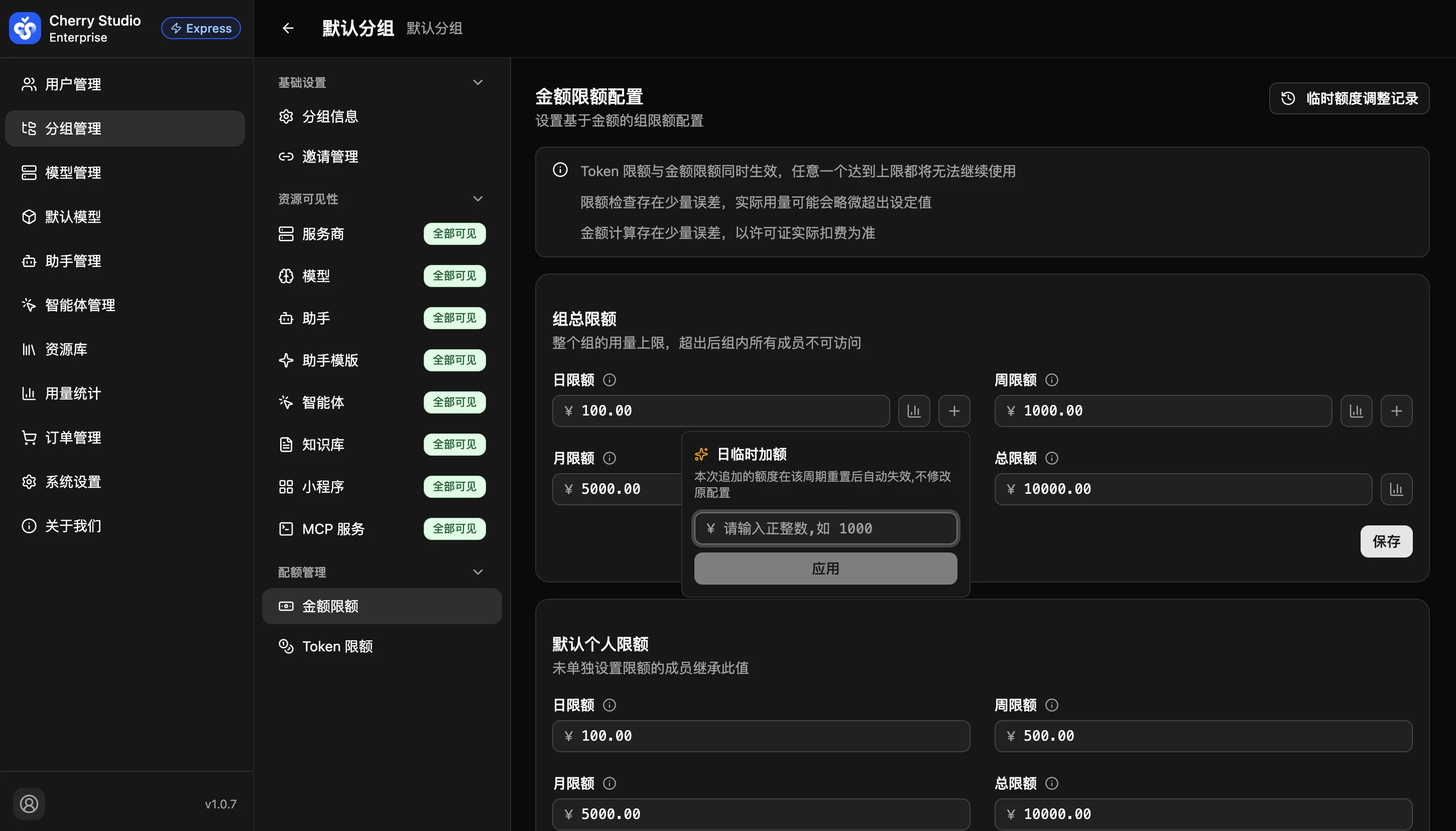
操作说明:
- 点击限额字段右侧的 + 按钮 → 在弹窗中输入追加额度 → 点击 应用。
- 临时追加的额度在该周期重置后自动失效,不修改保存的限额值。
- 总限额 字段不支持临时调整(无周期重置概念)。
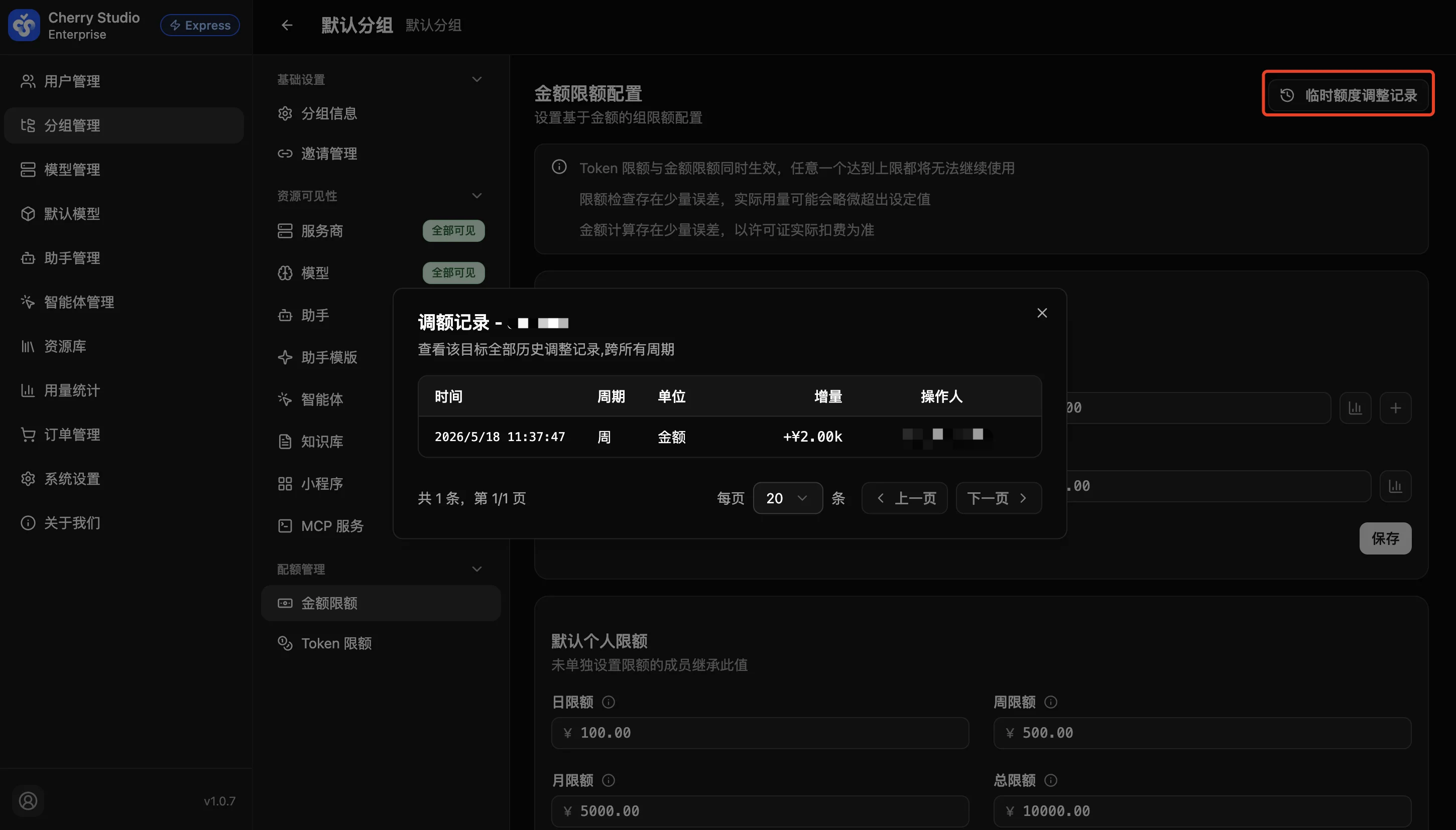
查看历史调整: 页面右上角的 临时额度调整记录 按钮可打开该分组跨所有周期的历史调整记录弹窗。
验证权限配置
为确保权限配置无误,建议进行以下"冒烟测试":
- 创建一个测试用户,将其分配至该新分组。
- 使用测试账号登录 Cherry Studio 客户端。
- 检查点 A: 打开新对话,点击顶部的模型列表。确认列表 仅包含 您刚才勾选的模型。
- 检查点 B: 前往助手库,确认仅显示授权的助手。