开通与上手
快速上手 Cherry Studio 企业版,注册账号即可在云端开始使用
预计用时:5 分钟 — 无需部署,注册即用
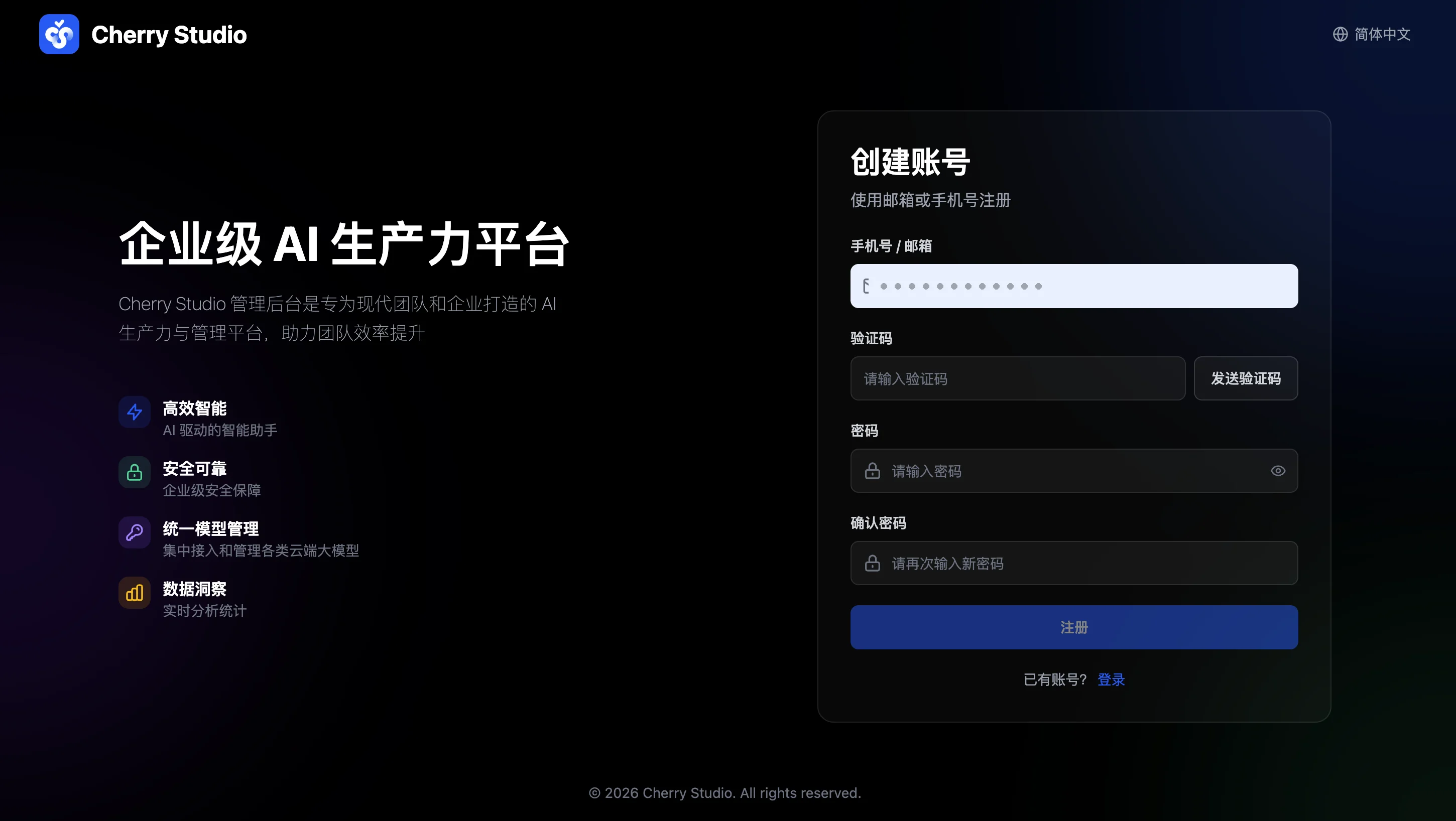
第一步:注册账号
访问 Cherry Studio 企业版官网,使用手机号或邮箱注册管理员账号。填写验证码和密码后点击「注册」即可。
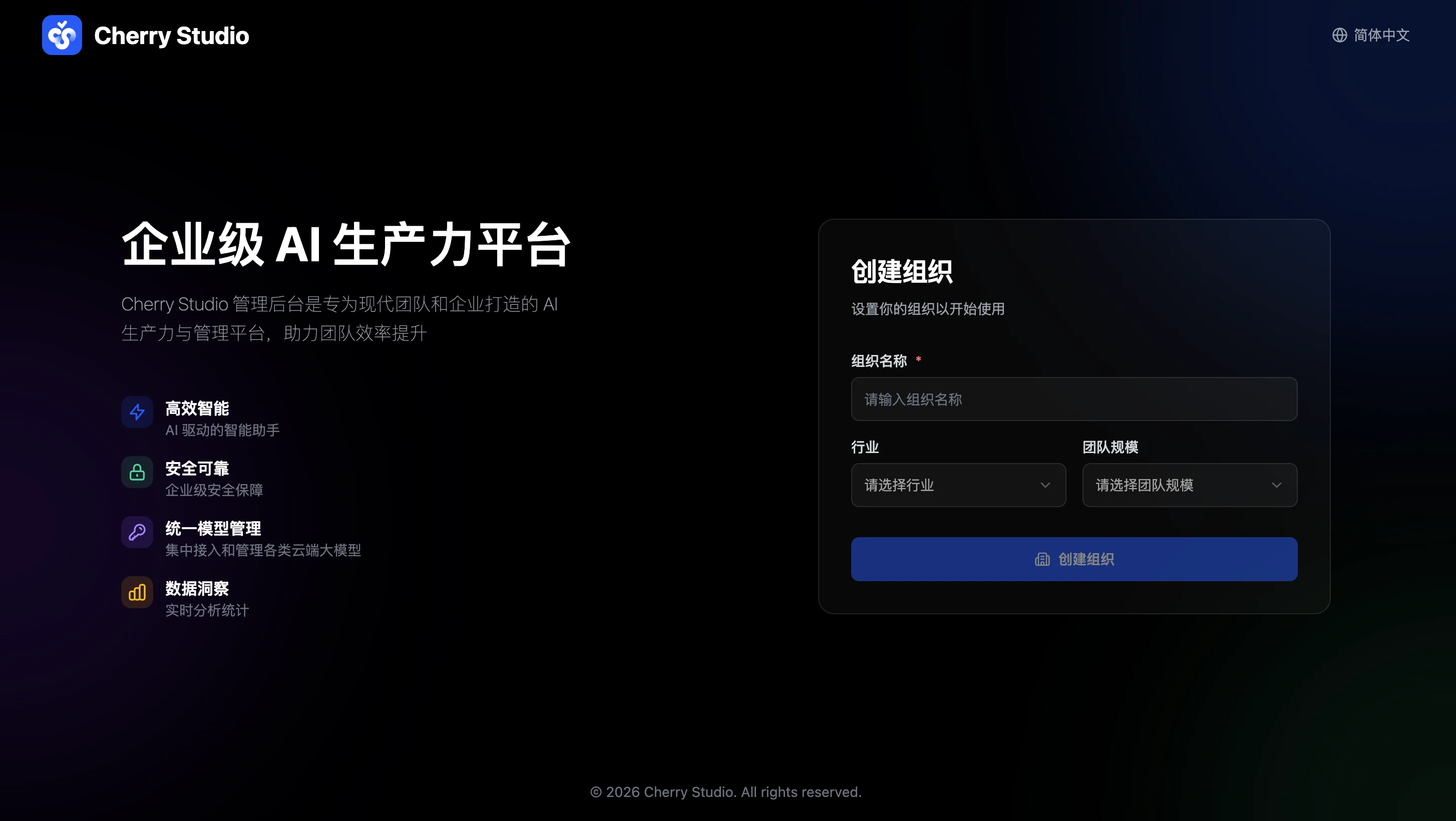
第二步:创建组织
注册完成后,系统会引导您创建组织。填写组织名称,选择所在行业和团队规模,点击「创建组织」。
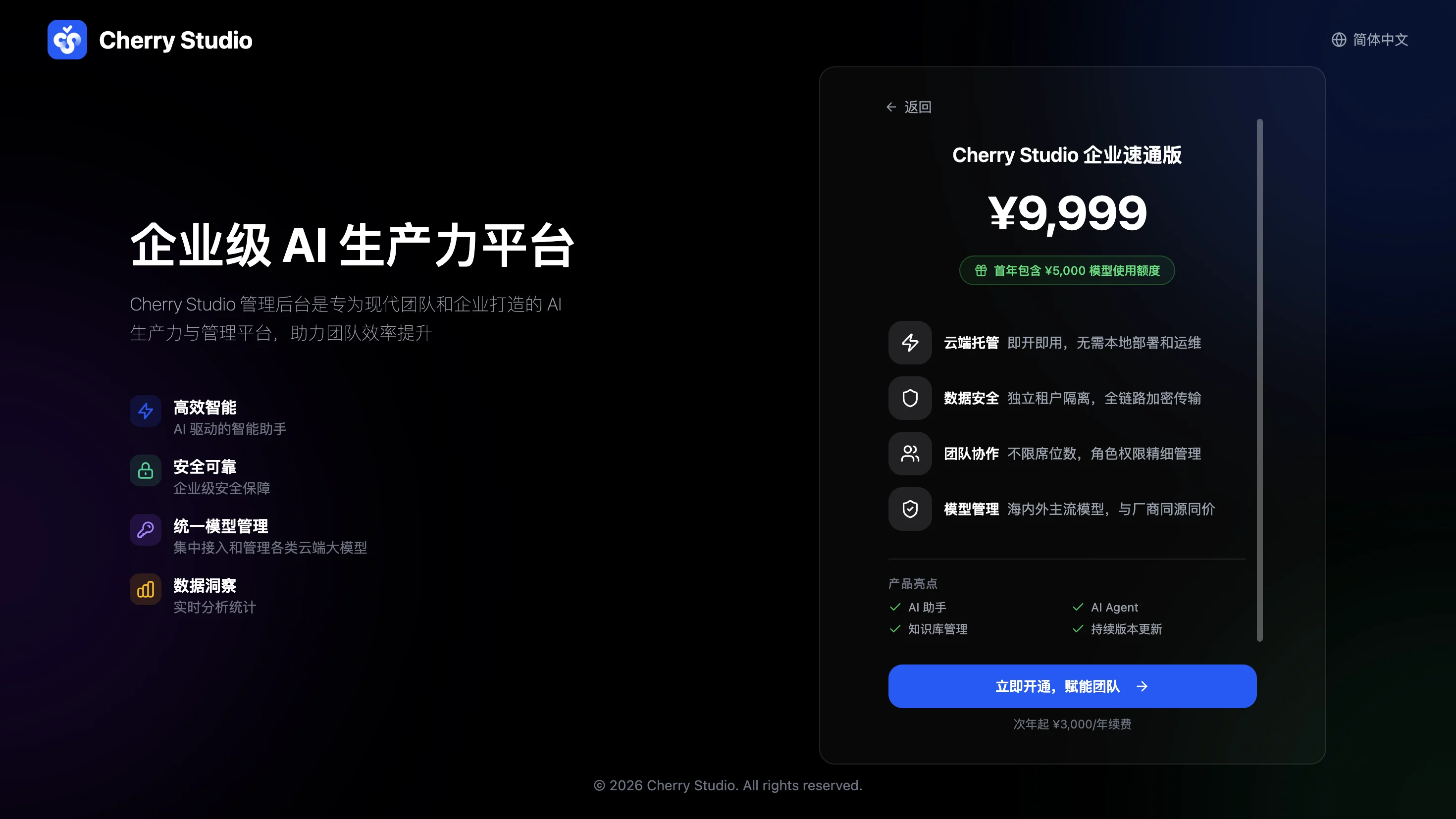
第三步:选择套餐
创建组织后,选择适合的订阅套餐。点击「立即开通」进入下一步。
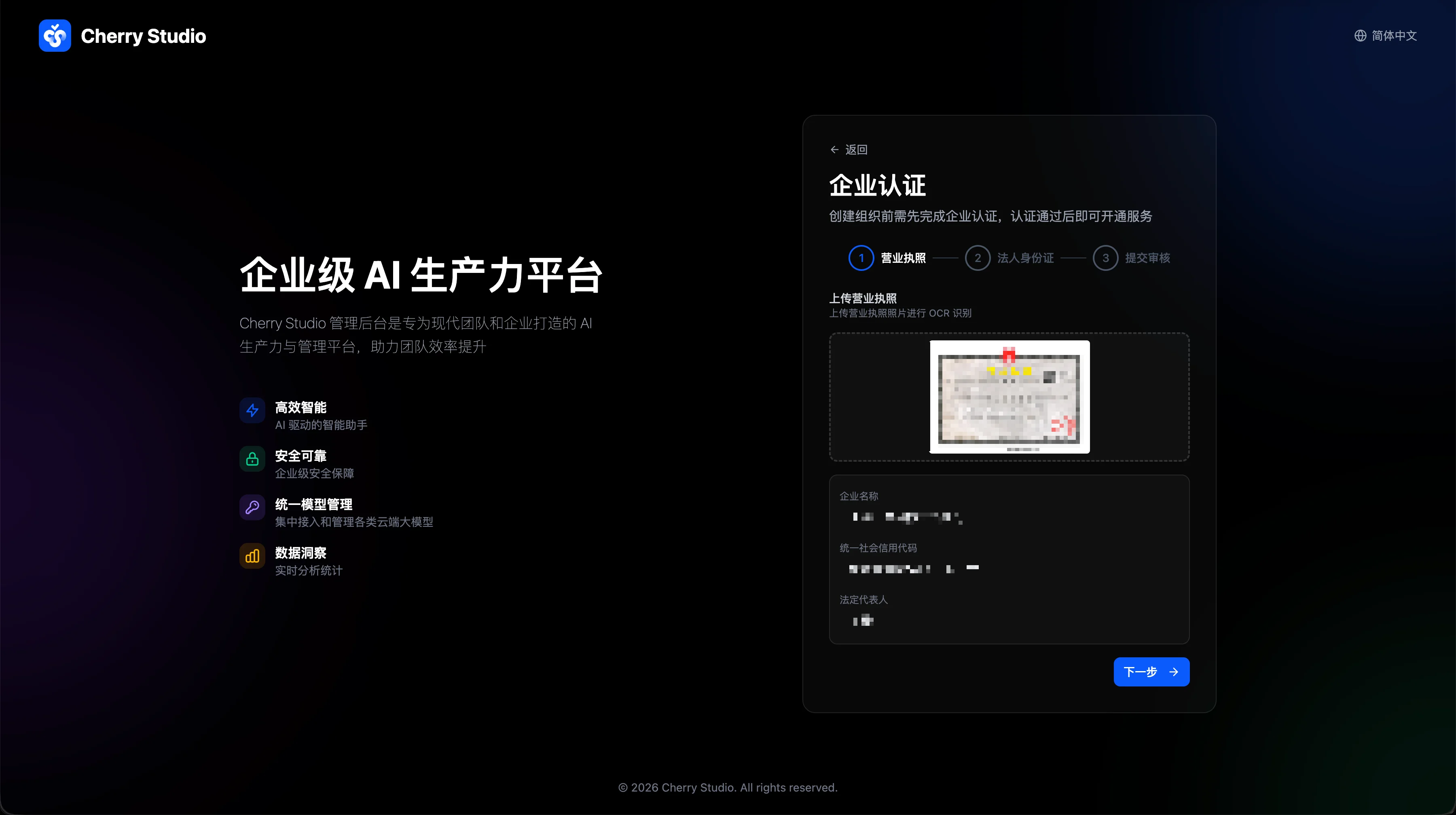
第四步:企业认证
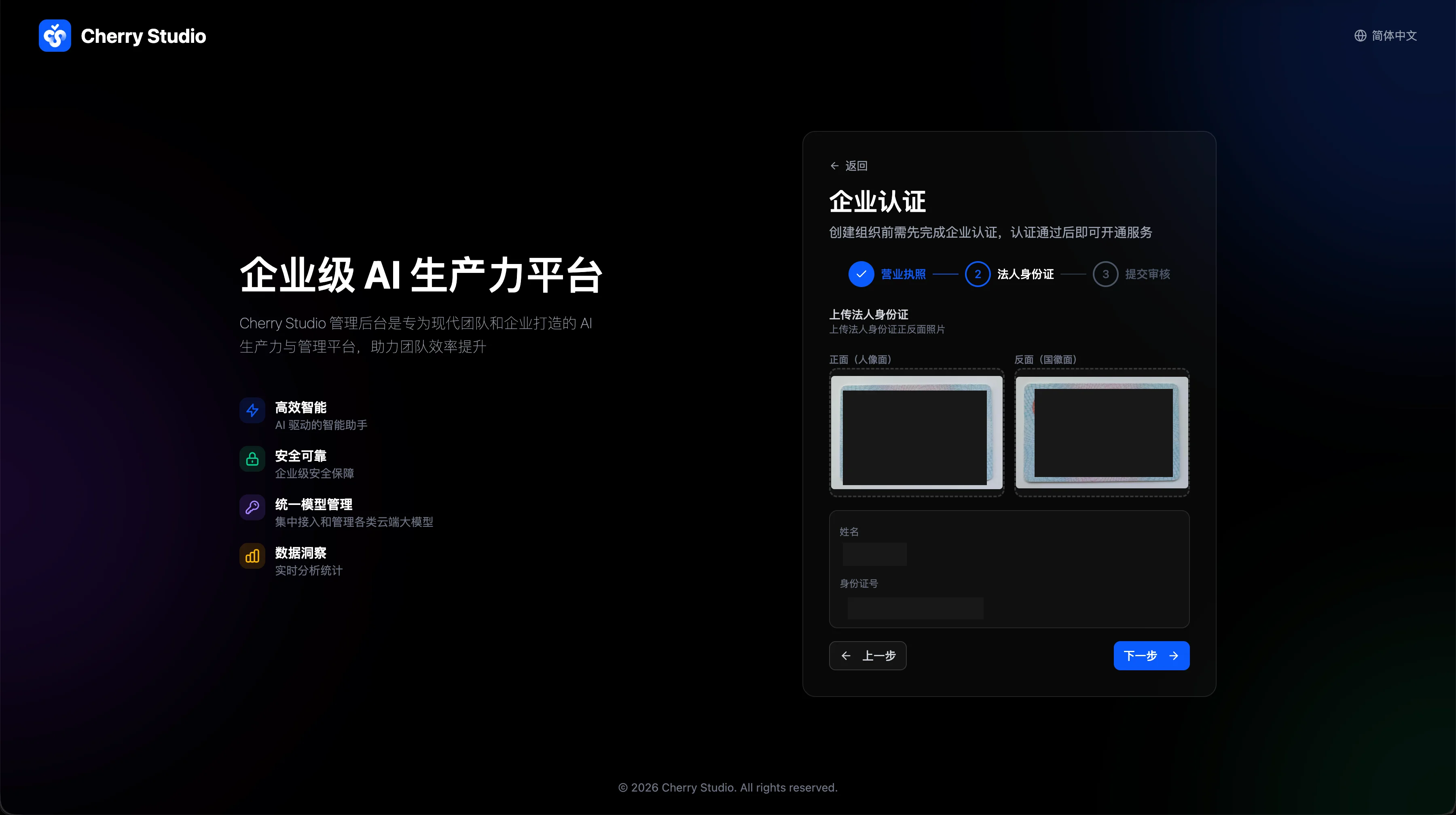
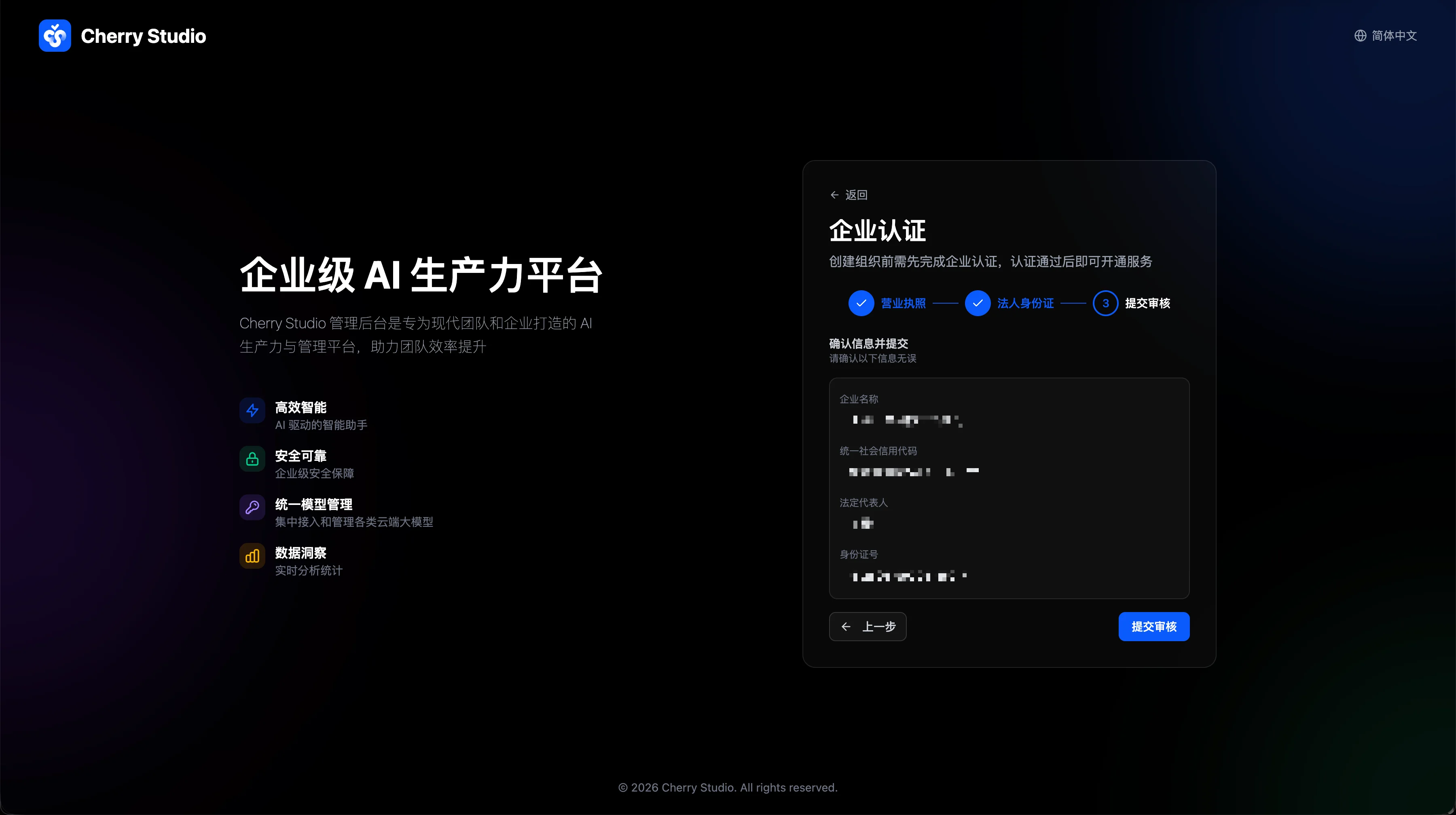
开通服务前需完成企业认证。认证流程分为三步,按页面提示依次完成。
1. 上传营业执照 — 支持 JPG、PNG 格式(最大 5MB)。上传后系统将自动 OCR 识别企业名称、统一社会信用代码和法定代表人,无需手动填写。
2. 上传法人身份证 — 分别上传人像面和国徽面,系统会自动识别姓名和身份证号。
3. 提交审核 — 确认所有信息无误后点击「提交审核」。审核通过后即可开通服务。
第五步:支付开通
企业认证通过后,进入订单摘要页面。确认订单信息、阅读并勾选《服务协议》和《合规使用承诺书》后,点击「提交订单」。
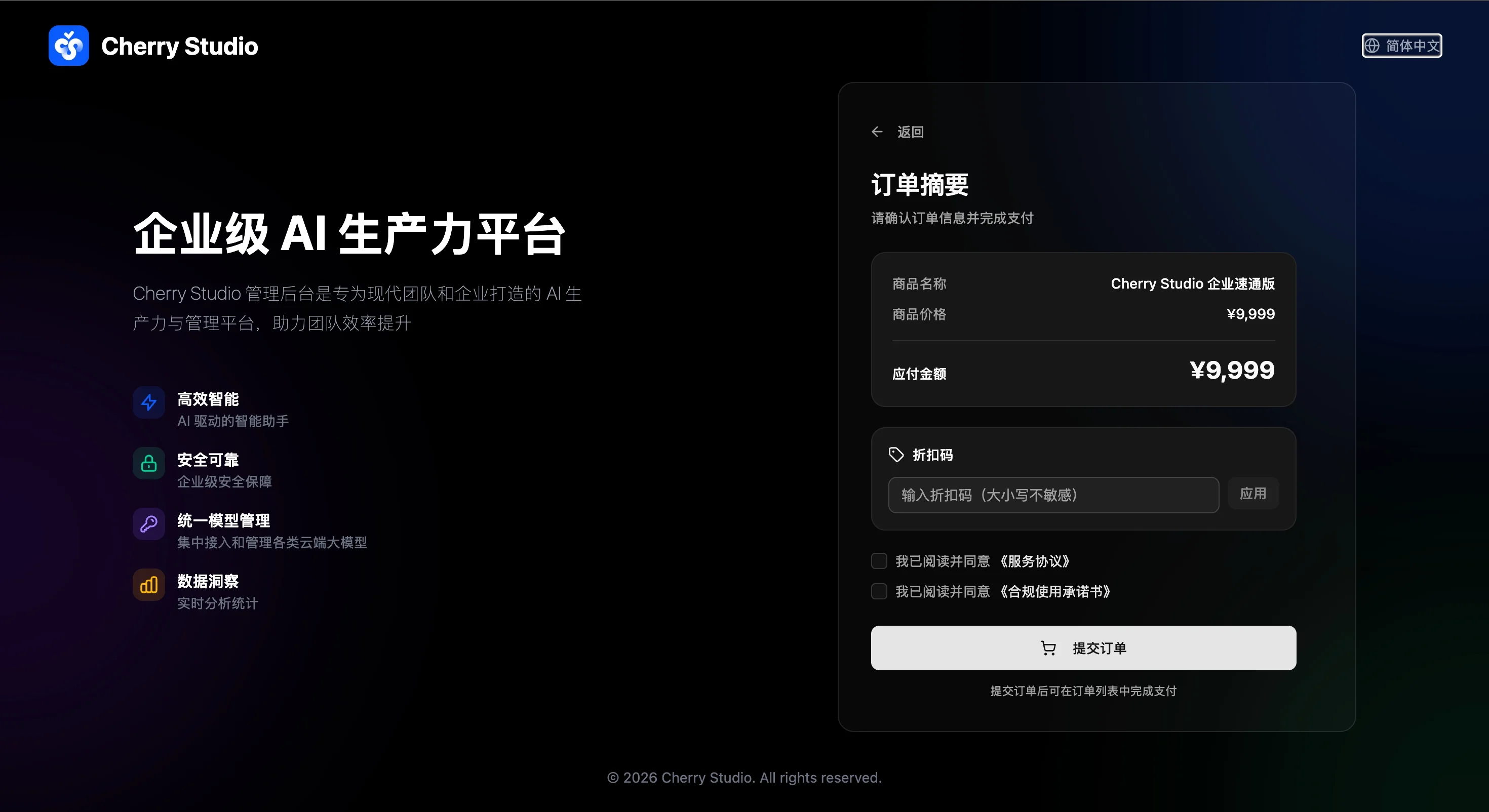
有折扣码?请在订单摘要页的「折扣码」输入框中填入并点击「应用」;详见 使用折扣码。
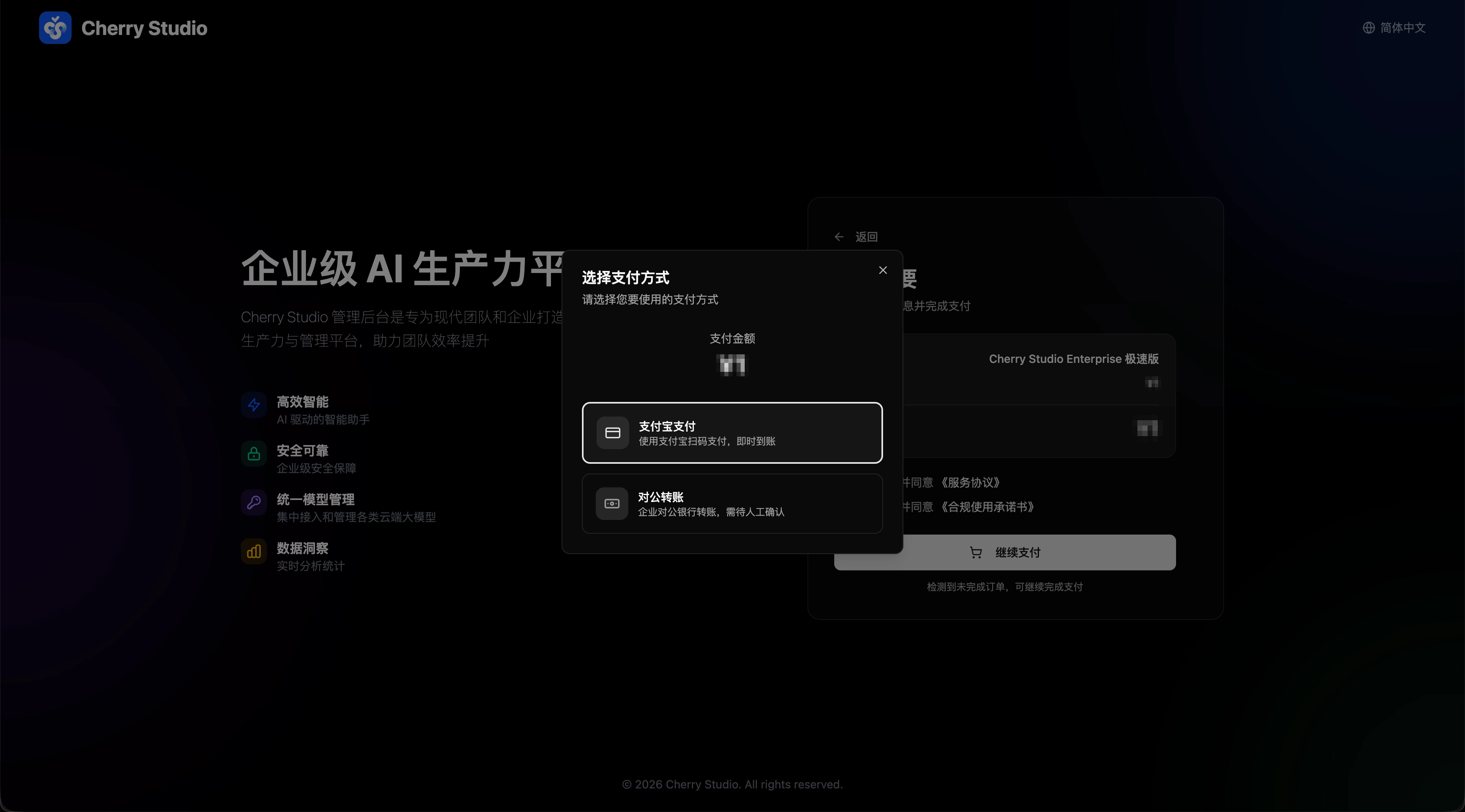
在弹出的支付方式弹窗中选择支付方式:
- 支付宝 — 扫码即时到账,适合个人/小团队
- 对公转账 — 适合需要开票的企业
支付完成后,系统将自动为您的组织部署并开通服务,通常在几分钟内完成。
第六步:邀请成员
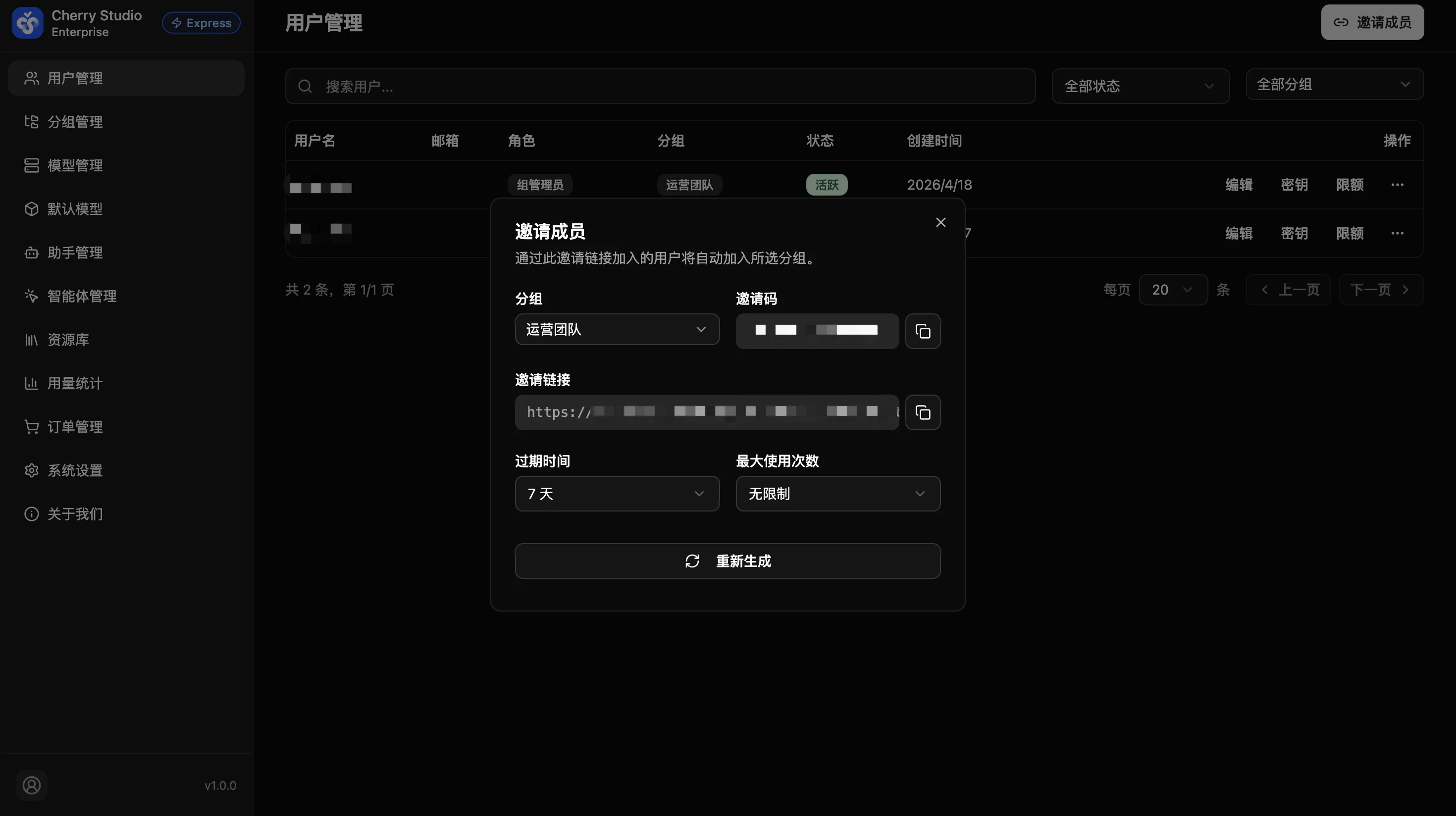
进入管理后台「用户管理」,点击「邀请成员」生成邀请链接。您可以:
- 选择成员加入的分组(如运营团队、研发团队等)
- 设置邀请链接的过期时间和最大使用次数
- 将链接发送给团队成员,对方点击链接即可注册并自动加入对应分组
若尚未创建分组,请先前往 创建与编辑分组 完成分组设置。
第七步:下载客户端
下载并安装 Cherry Studio 企业版客户端。
第八步:登录使用
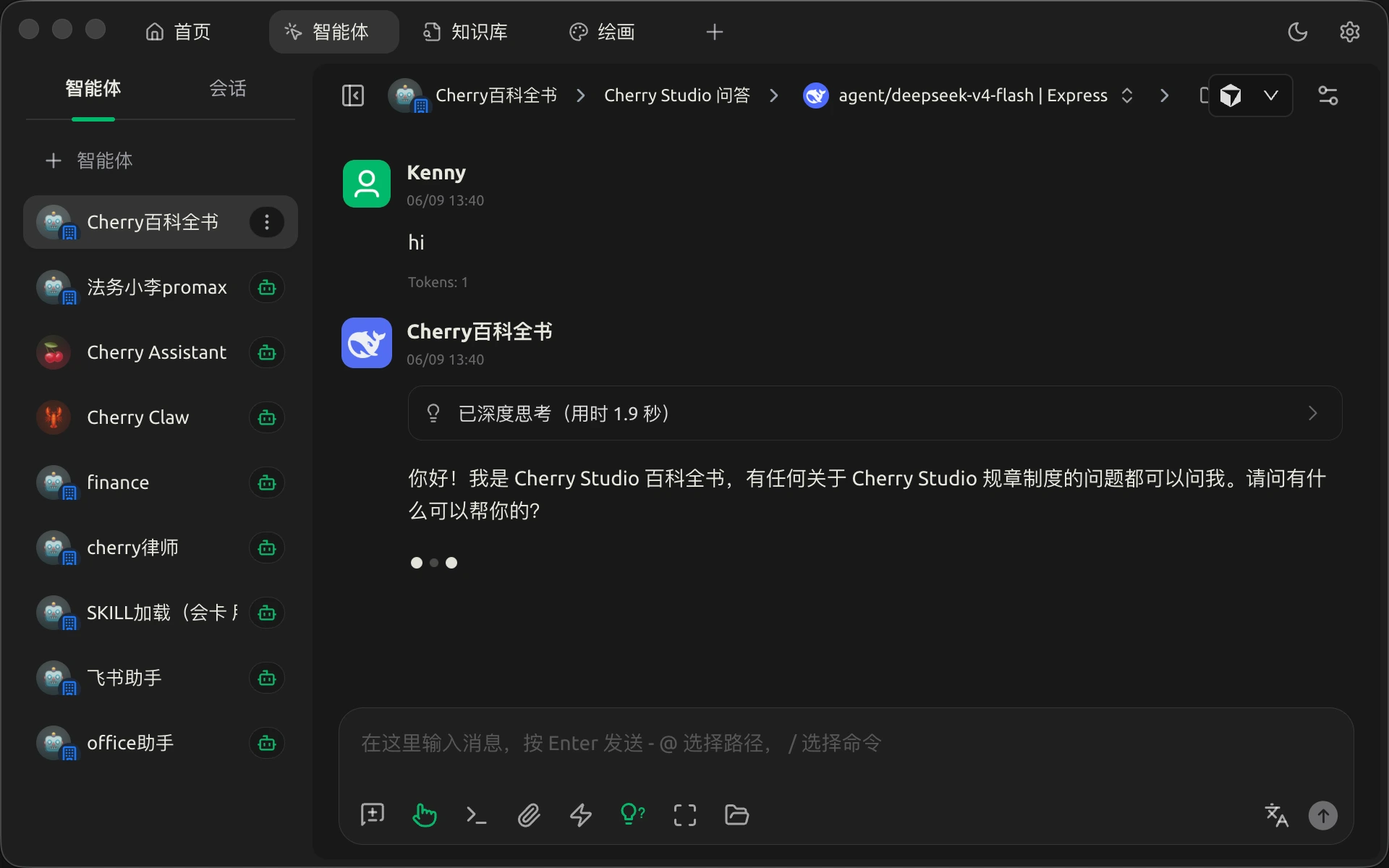
使用注册账号或通过邀请链接创建的账号登录客户端。
企业版已为您预配置好 AI 模型服务(DeepSeek、智谱 GLM、Kimi、MiniMax、千问Qwen 等),无需手动添加服务商或 API Key,登录后即可直接开始对话。
需要在自己的基础设施上部署 Cherry Studio 企业版?请查看 私有化部署文档(新窗口打开),了解部署方式与配置步骤。